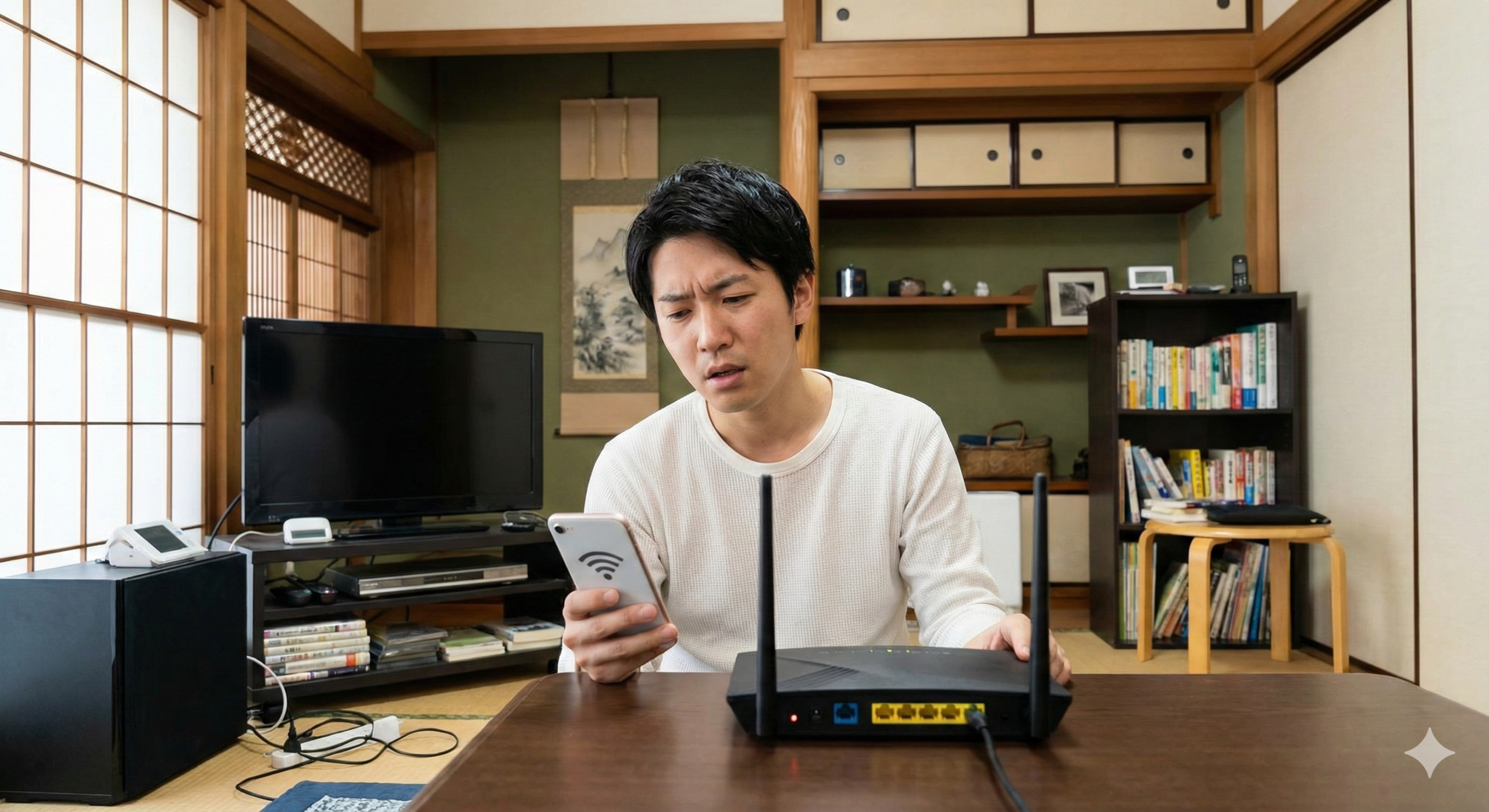
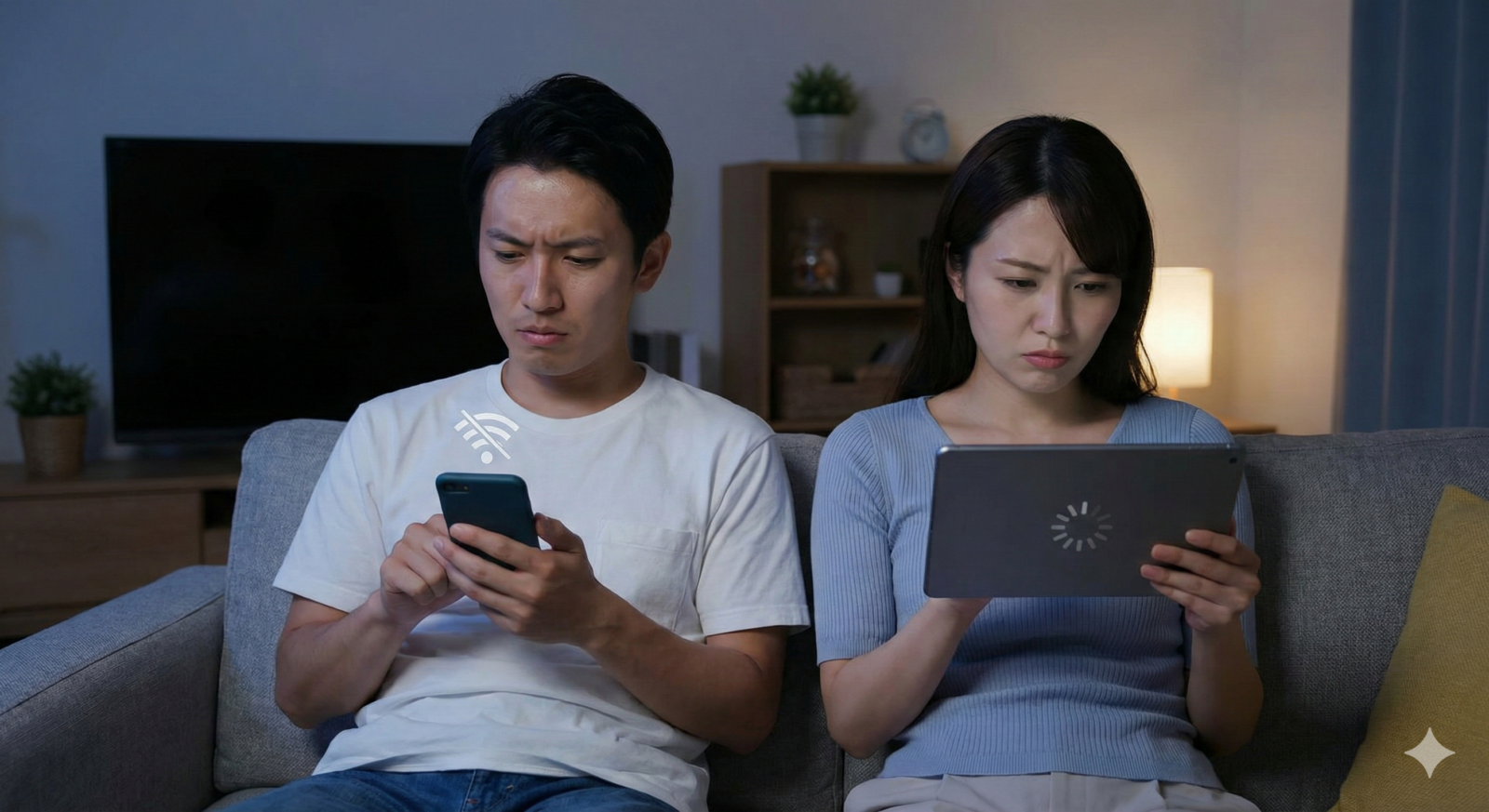
「スマホの画面の上にはちゃんとWi-Fiの扇マークが出ているのに、YouTubeが見られない!」「LINEが送れない!」そんな経験はありませんか?実はこれ、スマホを使っている人なら誰でも一度は困る「あるある」な問題なんです。
「電波は届いているはずなのに、なぜインターネットに繋がらないの?」という不思議な現象には、必ず理由があります。この記事では、初心者の方や小学生のお子様でも直感的に理解できるように、専門用語を避けながら、図解のような分かりやすさで原因と解決策を徹底解説します。
忙しい人向け!まずはチェックリストで原因を確認
原因を探る前に、まずはこの表を見て「自分はどれに当てはまりそうかな?」と考えてみてください。
| 症状 | 考えられる原因 | 解決のヒント |
|---|---|---|
| Wi-Fiマークに「!」や「?」が出ている | ルーターがネットと通信できていない | ルーターの電源を抜き差ししてリセットする |
| マークは正常なのに読み込みが止まる | Wi-Fiの通り道が混んでいる・電波干渉 | 5GHz帯(Aから始まる名前)に切り替える |
| 急に家中のデバイスが全滅した | 通信障害・工事・料金未払い | 契約会社の障害情報をスマホの4G/5Gで確認 |
| 自分のスマホだけが繋がらない | スマホのシステム一時エラー・メモリ不足 | スマホを再起動(電源オフ→オン)する |
| 特定の部屋(お風呂や寝室)で切れる | 壁や家具、電子レンジが邪魔をしている | ルーターの置き場所を高く、家の中心に変える |
| 「IPアドレス取得中」から進まない | 住所(IP)の割り当てエラー | Wi-Fi設定を一度削除して繋ぎ直す |
なぜ?Wi-Fiマークが出ているのに繋がらない仕組み
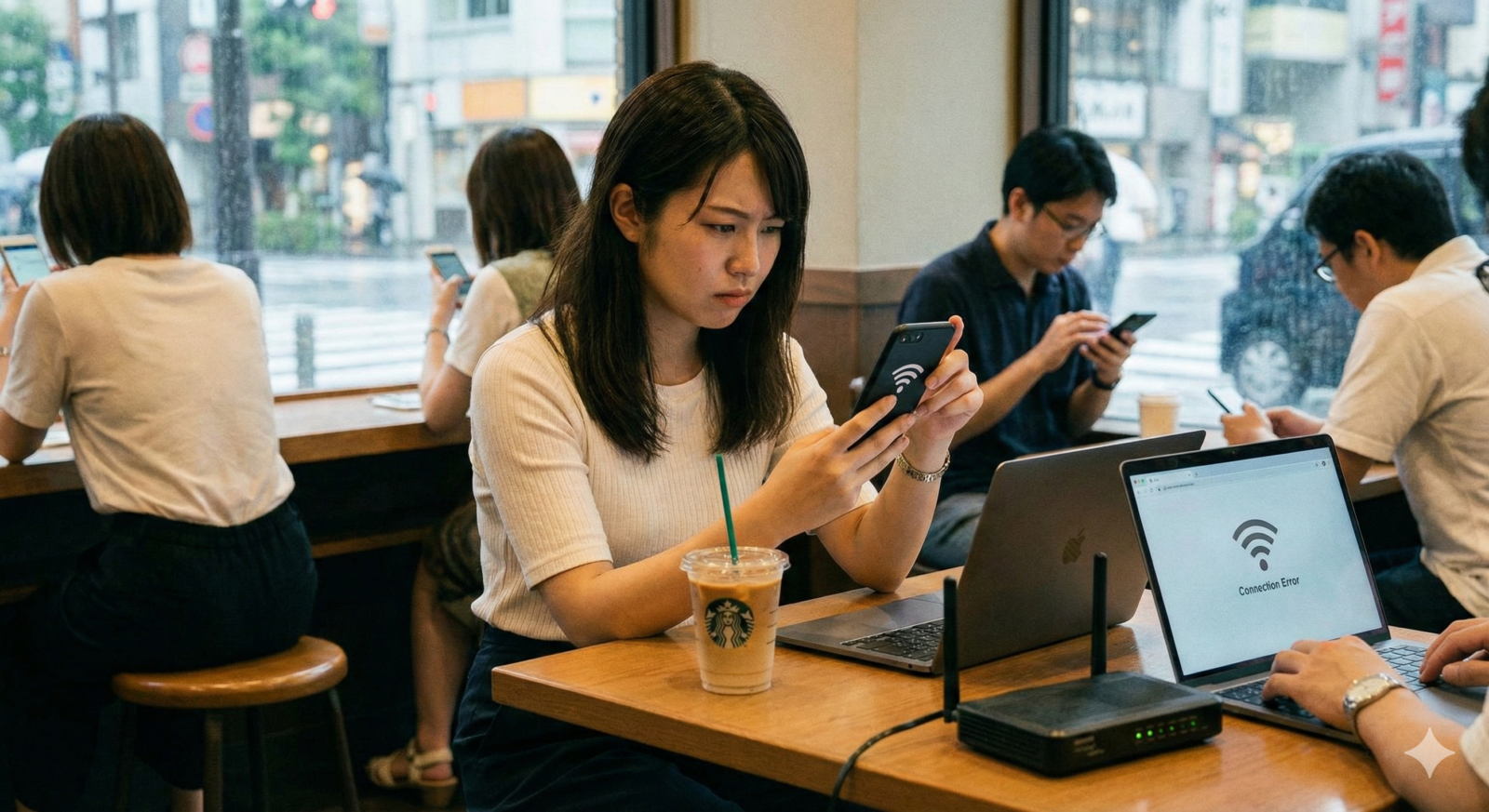
そもそも、なぜ「マークが出ているのに繋がらない」なんてことが起きるのでしょうか? それは、「Wi-Fi」と「インターネット」は別物だからです。
- Wi-Fi: スマホと家の中にあるルーターを結ぶ「見えないコード」のようなもの。
- インターネット: ルーターから外の世界(GoogleやYouTubeなど)へ繋がる「広い道路」。
「Wi-Fiマークが出ている」というのは、スマホとルーターの間のコードは繋がっているけれど、その先の「外へ続く道路」が通行止めになっていたり、ルーターの中で渋滞が起きている状態なのです。
Wi-Fiマークが出ているのに繋がらない原因と症状
具体的にどんな原因があるのか、専門サイトの情報を交えながら詳しく見ていきましょう。
1. ルーターやモデムの「一時的なフリーズ」
機械も人間と同じように、ずっと働き続けると疲れて頭がボーっとしてしまいます。特にWi-Fiルーターは24時間365日、休まずに動き続けています。すると、機械の中に熱がこもったり、古いデータがゴミのように溜まったりして、ネットの入り口を塞いでしまうことがあります。
- 症状: 扇マークは満タンで元気そうなのに、どのアプリも「通信中」のまま動かない。
- 深掘り: 家族で同時にたくさんの動画を見たり、ゲームをしたりすると、ルーターの処理能力(限界)を超えてフリーズしやすくなります。
- 参照元: バッファロー公式サイト:Wi-Fiルーターがインターネットに繋がらない場合の確認事項
2. 電波の「渋滞」と「お邪魔虫」(電波干渉)
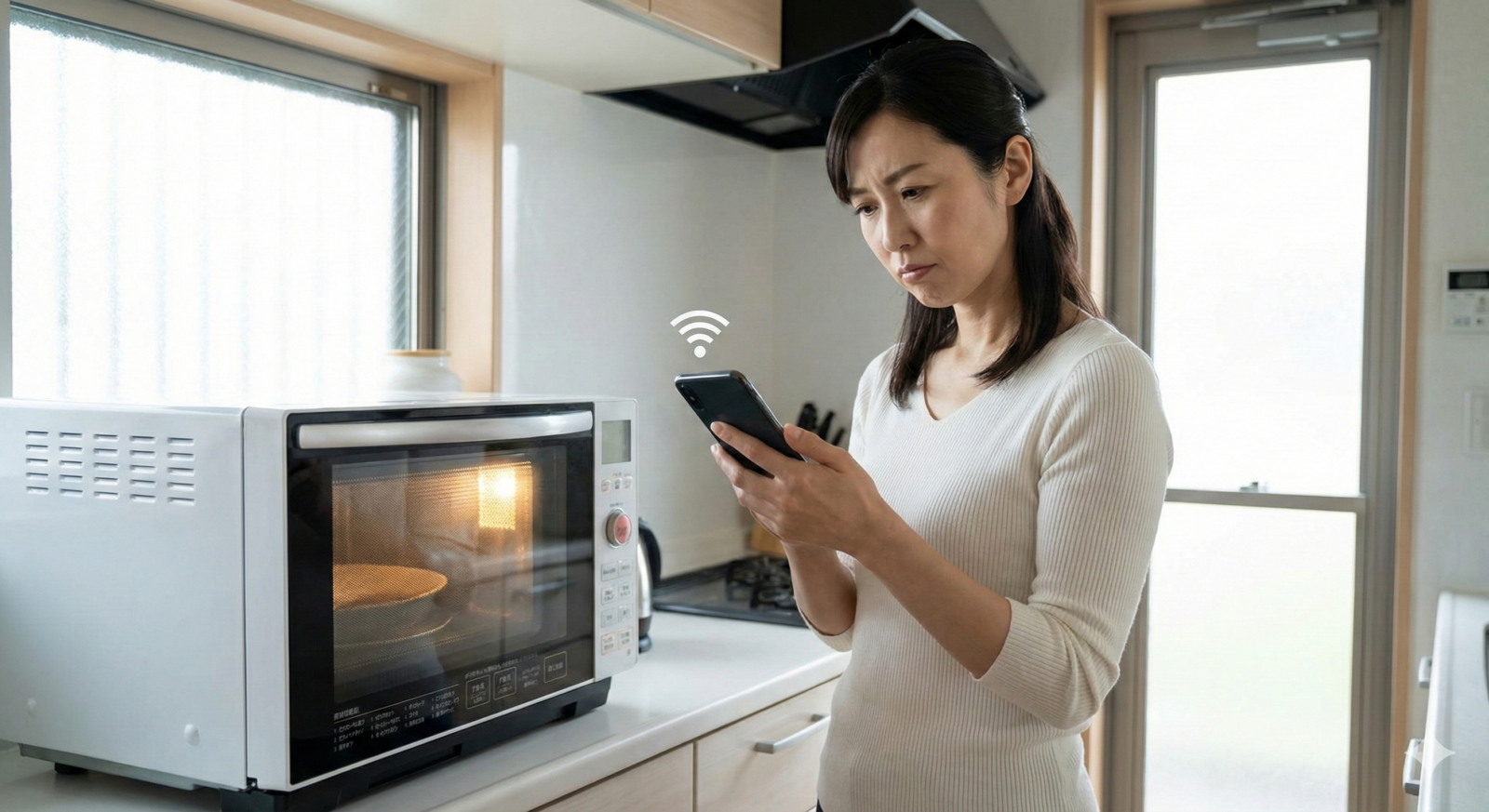
Wi-Fiの電波には「2.4GHz(ギガヘルツ)」と「5GHz」という2つのチャンネルがあります。 特に「2.4GHz」は、電子レンジ、コードレス電話、Bluetoothイヤホンなど、多くの家電が使っています。これらを同時に使うと、電波同士がぶつかって、ネットのデータがスマホまで届かなくなります。
- 症状: キッチンで誰かが料理をしている時だけ、急にYouTubeが止まる。
- お邪魔虫の例: 水槽(水は電波を通しにくい)、金属製の棚、土壁などは電波を跳ね返したり吸収したりします。
- 参照元: 総務省:Wi-Fi(無線LAN)の安全な利用について
3. スマホ自体の「システムエラー」や「設定ミス」
スマホは非常に複雑なコンピュータです。バックグラウンドで動いている他のアプリが通信を邪魔していたり、Wi-Fiの部品が一時的にエラーを起こしていることがあります。また、「機内モード」が中途半端にオンになっていたり、VPN設定という特殊な設定が邪魔をしていることもあります。
- 症状: 家族のスマホはサクサク動いているのに、自分のスマホだけが頑固に繋がらない。
- 参照元: Apple サポート:iPhone や iPad が Wi-Fi ネットワークに接続されない場合
4. 通信会社(プロバイダー)のトラブルやメンテナンス
あなたの家までは問題なくても、その先の「ネットの大元」で事件が起きている場合があります。台風や大雪で電柱のケーブルが切れたり、夜中に通信会社が設備の点検(メンテナンス)をしていたりすると、一時的に地域一帯がネット不通になります。
- 症状: スマホだけでなく、家中のPCもスマートテレビも、すべてのネット機器が全滅した。
- 確認方法: スマホのWi-Fiを切り、4Gや5Gの通信を使って、契約している会社(ドコモ光、ソフトバンク光など)の「障害情報」を検索してみましょう。
- 参照元: NTT東日本:故障・災害情報の確認
5. 「住所(IPアドレス)」の割り当てエラー
インターネットをするためには、ルーターからスマホに「IPアドレス」という名前のデジタルな住所が配られる必要があります。しかし、一度に多くの機器が繋がろうとしたり、古い住所のデータが残っていたりすると、「君の住所はどこ?」という混乱が起きて、通信ができなくなります。
- 症状: 設定画面を見ると「IPアドレスを取得中…」という文字がずっと出ている。
- 参照元: Google Pixel ヘルプ:Wi-Fi ネットワークへの接続に関する問題を解決する
問題を即解決!試すべきステップ別対処法
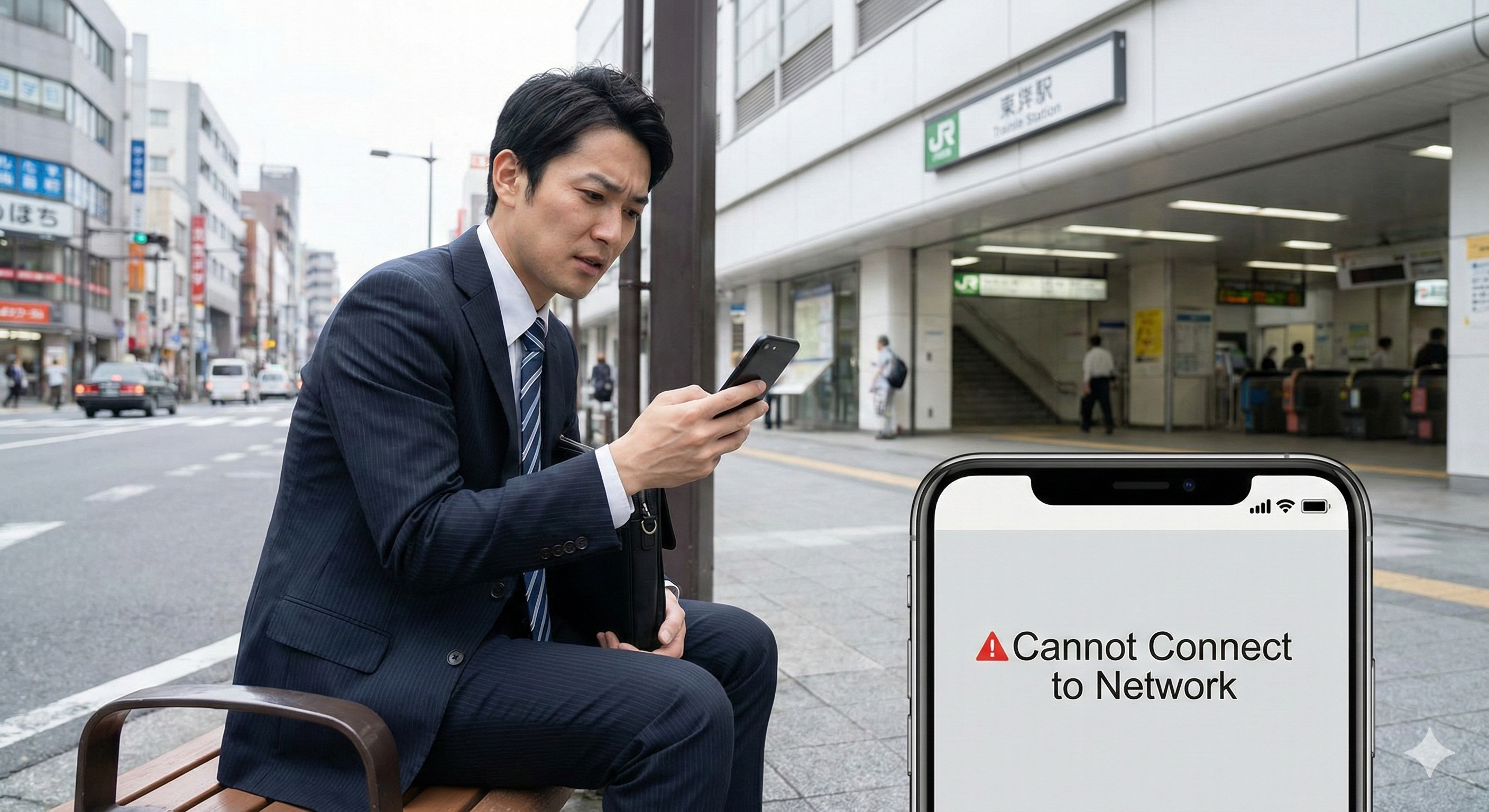
原因がわかったところで、次は実際にどうすれば直るのかを具体的に説明します。簡単な方法から順番に並べています。
【ステップ1】最強の解決策「再起動」
迷ったらまずこれです。魔法の言葉は「消して、待って、つける」です。
- スマホを再起動: 電源ボタンを長押しして一度オフにし、1分待ってから入れ直します。
- ルーターを再起動: コンセントを抜き、30秒以上待ってから刺し直します。(すぐに刺すと、電気が残っていてリセットされないことがあります)
これだけで、機械の中のモヤモヤが消えて、8割以上の問題が解決します。
【ステップ2】機内モードを「カチカチ」する
スマホの通信機能を「リフレッシュ」させる裏技です。
- コントロールセンター(画面を上や下からスワイプ)を開く。
- 飛行機のマーク(機内モード)をポンと押して、一度通信をすべて切る。
- 5秒数えてから、もう一度押してオフに戻す。
これでスマホが「あ、Wi-Fiを探さなきゃ!」と新鮮な気持ちで探し直してくれます。
【ステップ3】Wi-Fiの記憶を一度消す(設定の削除)
スマホが覚えている「古いWi-Fiの情報」が邪魔をしている場合があります。
- 設定アプリから「Wi-Fi」を選ぶ。
- 繋がらないWi-Fiの横にある「iマーク」や「歯車マーク」を押す。
- **「このネットワーク設定を削除」**を押して、一旦忘れる。
- もう一度、Wi-Fiの名前を選んでパスワードを入力し直す。
面倒に思えますが、これが解決の近道になることも多いです。
【ステップ4】周波数(AとG)を使い分ける
多くのルーターは、2種類の電波を飛ばしています。
- 〇〇-A(5GHz帯): 電子レンジなどの影響を受けない。速い。でも壁を突き抜けるのが苦手。
- おすすめ: ルーターと同じ部屋で使うとき。
- 〇〇-G(2.4GHz帯): 電子レンジの影響を受けやすい。少し遅い。でも壁に強くて遠くまで届く。
- おすすめ: 壁を挟んだ隣の部屋やトイレ、お風呂で使うとき。
今の繋ぎ方でダメなら、もう片方の名前に変えてみましょう。
【ステップ5】ルーターの「置き場所」を大掃除する
ルーターを床に直接置いたり、テレビの裏に隠したりしていませんか?
- 理想の場所: 床から1メートル以上の高さ。家の中心。周りに物がない場所。
- NGな場所: 水槽の隣。電子レンジの真上。金属製の棚の中。
置き場所を少し変えるだけで、電波の「飛び方」が見違えるほど良くなります。
【ステップ6】スマホの更新(アップデート)をチェック
スマホのOS(iOSやAndroid)が古いと、最新のWi-Fiルールについていけないことがあります。
- 「設定」→「一般」または「システム」→「ソフトウェア・アップデート」を確認してください。
- もし「更新があります」と出ていたら、安定した環境でアップデートを行いましょう。
- 参照元: NTTドコモ:ソフトウェア更新について
記事のまとめ:それでもダメな時は?
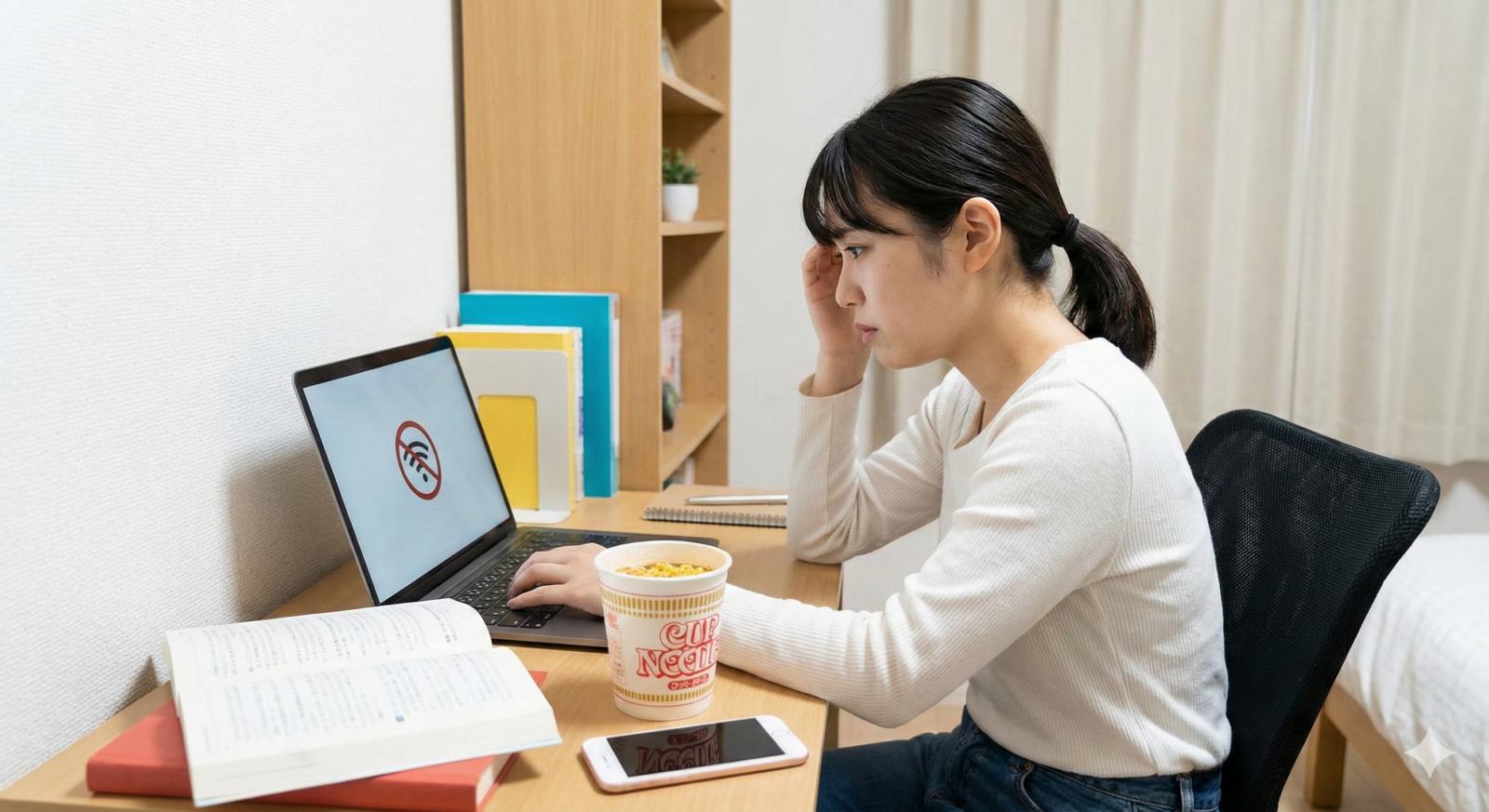
Wi-Fiマークが出ているのに繋がらないときの基本ルールは3つです。
- 「再起動」は裏切らない!(まずは電源を切ってみる)
- 「電波の種類(AとG)」を変えてみる!
- 「ルーターの場所」を高くする!
もし、これらをすべて試しても「1週間ずっと繋がらない」「特定のアプリだけが動かない」という場合は、ルーター自体の寿命(だいたい4〜5年が目安です)か、スマホの通信チップの故障かもしれません。
また、プロバイダー料金の支払いがうっかり漏れていないかも、念のため確認してみてくださいね。
毎日使うスマホだからこそ、Wi-Fiの機嫌を上手に取って、ストレスフリーなネットライフを楽しみましょう!
監修・参照元一覧


コメント