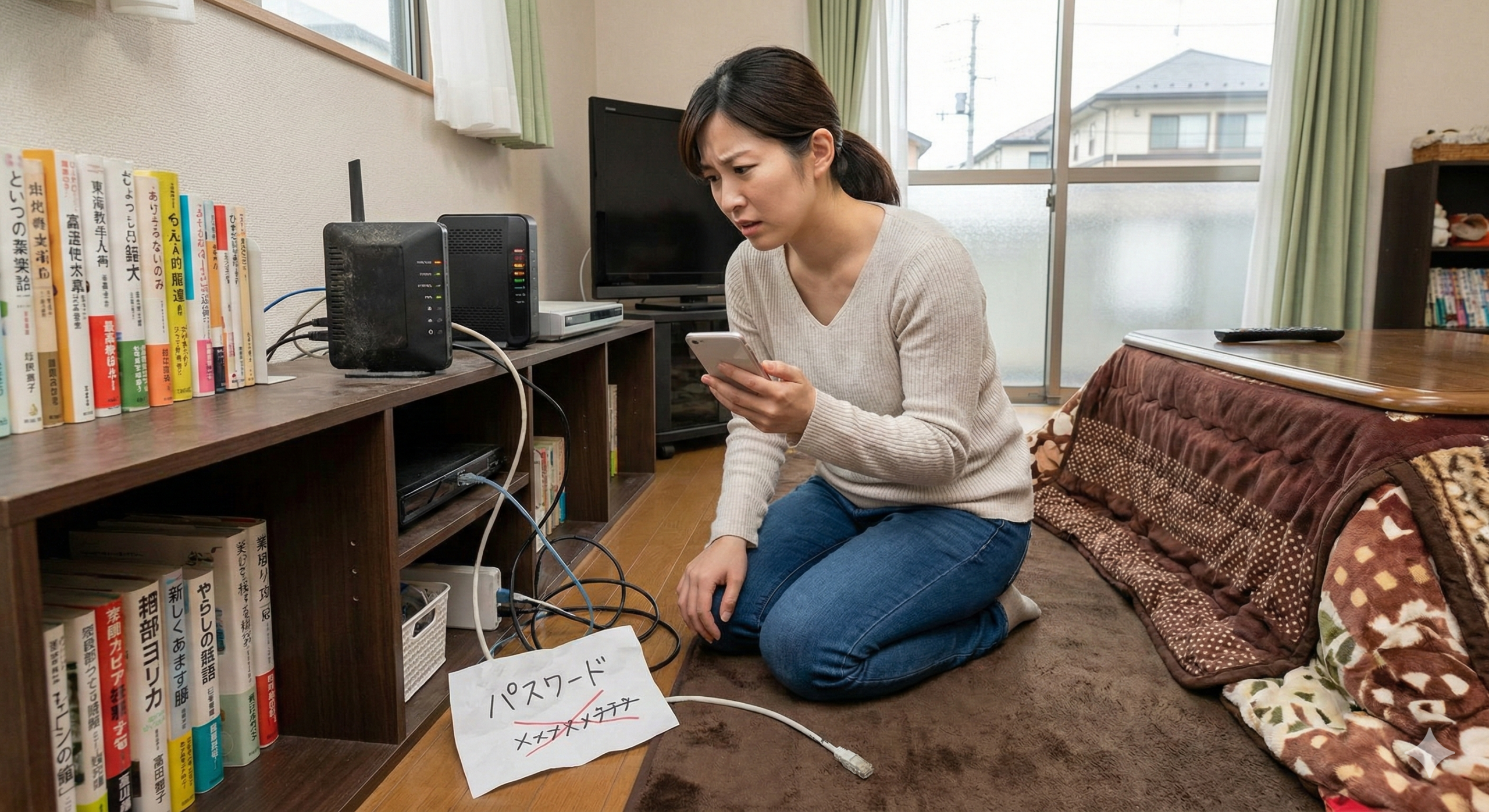
インターネットが突然繋がらなくなった際、多くの人がまず試すのが「ルーターの再起動」です。しかし、実際には再起動だけで解決しないケースも少なくありません。 なぜ電源を入れ直しても改善しないのか、そこには機器の物理的な故障だけではなく、設定の不備やプロバイダ側の問題、さらには近隣の電波干渉など、複雑な要因が絡み合っています。
本記事では、初心者が陥りがちな落とし穴から、専門的なネットワーク設定の修正方法まで、プロの視点で徹底的に解説します。 この記事を読み終える頃には、無駄な再起動を繰り返す日々から解放され、快適な通信環境を取り戻すための「正解のルート」が明確に見えているはずです。 10年先も使える知識として、ネットワークの基礎から応用までを網羅しましたので、ぜひじっくりと読み進めてみてください。
【この記事で分かること】
- 再起動で解決しない物理的な断線や規格不整合の正体
- ONUとルーターの役割の違いと正しい復旧手順(コールドブート)
- プロバイダ側で発生している障害や、料金未払い等の契約リスクの確認法
- 夜間の通信渋滞を根本から回避する「IPv6 IPoE」接続への移行メリット
Wi-Fiを再起動しても直らない主な原因とは
Wi-Fiを再起動しても状況が変わらない場合、問題はルーターそのものではなく、より深い場所に隠れている可能性があります。 多くの方は「ルーターさえ動けばネットは繋がる」と考えがちですが、インターネットは複数の機器とサービスが複雑に連携して成り立っています。 ここでは、単なる再起動が通用しない時に考えられる、主要な原因の全体像をプロの視点で深掘りしていきます。 原因を正しく切り分けることができれば、無駄な手間をかけずに最短距離で復旧へと辿り着くことができます。
Wi-Fi 再起動しても直らない原因で一番多いケース
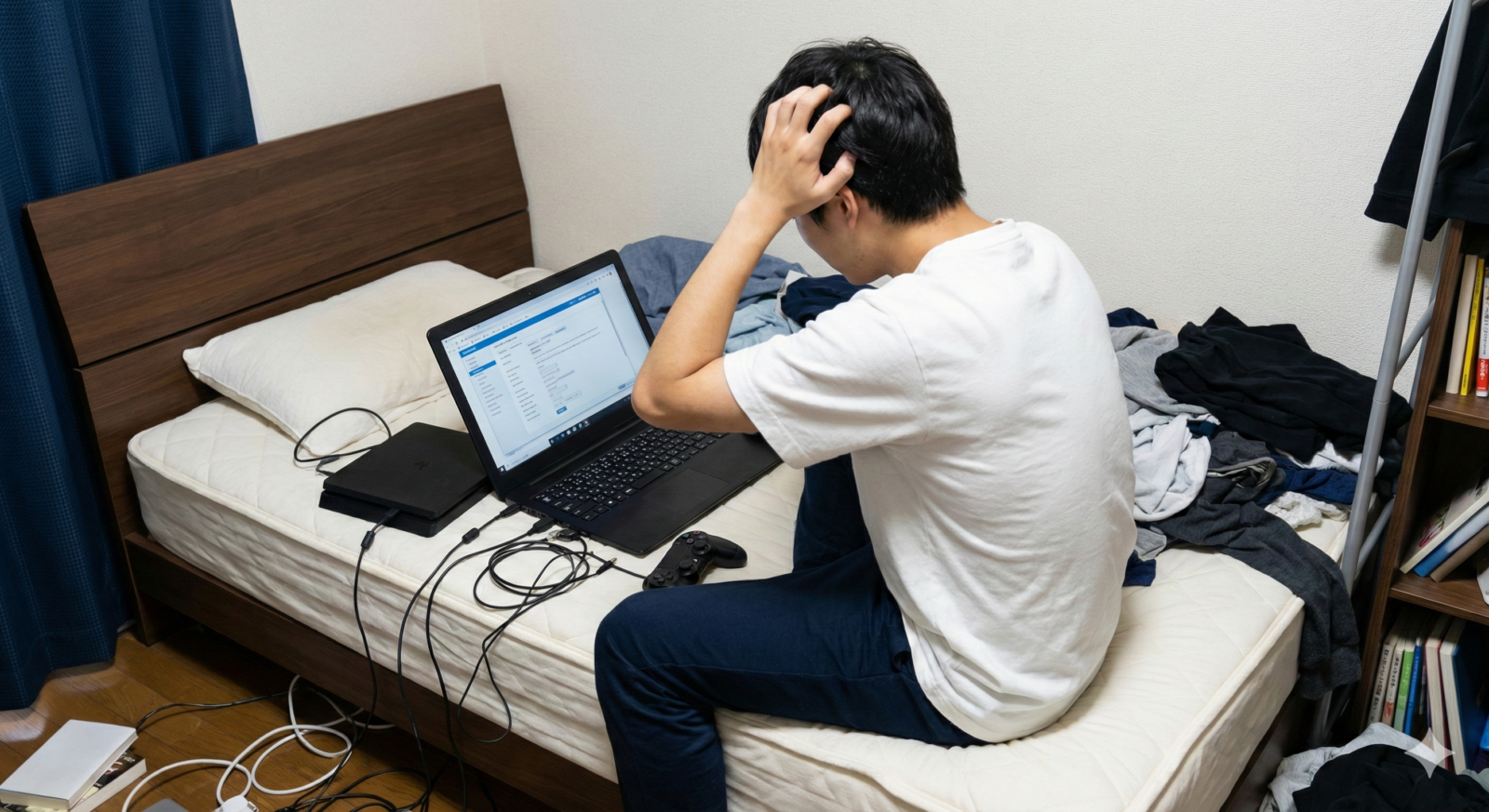
Wi-Fiを再起動しても直らない際、実は「ケーブルの物理的な不備」が原因であるケースが驚くほど多いのをご存知でしょうか。 特に多いのが、ルーター背面にあるLANケーブルの半挿しや、内部での断線です。 一見差し込まれているように見えても、固定用のツメが折れていて微妙な隙間が生じていると、振動や熱膨張で接触不良を起こし、いくら電源を入れ直しても通信は不安定なままです。
また、使用しているLANケーブルの規格(カテゴリー)が古すぎることも、現代の光回線環境では致命的な問題となります。 光回線は1Gbps(1000Mbps)以上の速度が一般的ですが、10年以上前の「CAT5」規格のケーブルは最大100Mbpsまでしか対応していません。 この「規格の壁」がある限り、いくら最新のルーターを再起動しても、物理的にデータが通り詰まってしまうため、速度低下や接続断が発生します。
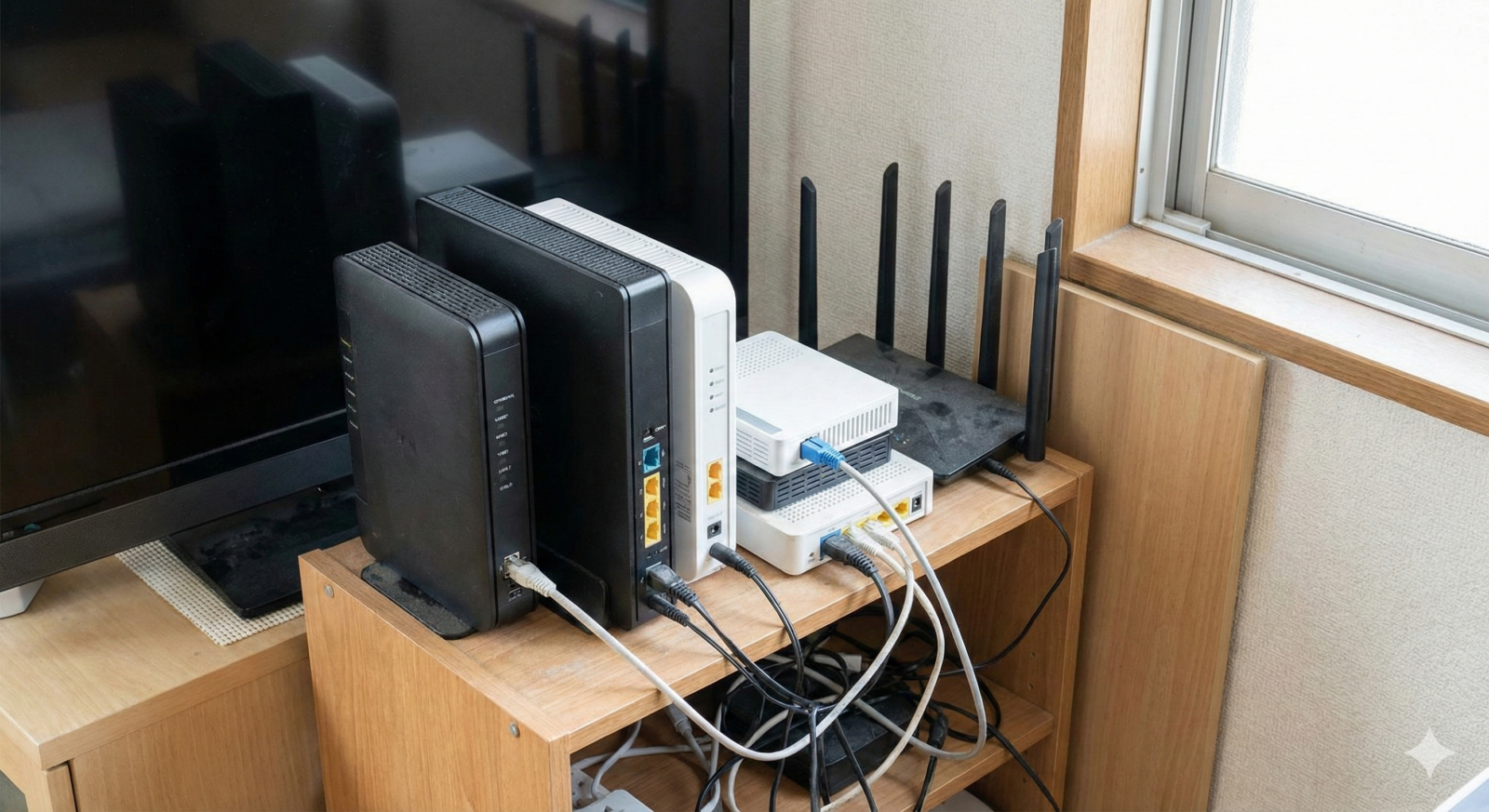
さらに、ルーターの「熱暴走」と「設置環境」も無視できない要因です。 Wi-Fiルーターは24時間365日フル稼働する精密機器であり、放熱が追いつかなくなると内部の処理チップがフリーズします。 本棚の隅や扉の閉まるAVラック、あるいは日光の当たる窓際に設置していると、再起動直後は動いても、数分でチップが過熱し再び沈黙してしまいます。 ホコリが吸気口を塞いでいるケースも多いため、再起動と同時に掃除機での清掃や、設置場所の変更を行うことが根本解決には不可欠です。
| 原因の分類 | 具体的な不具合内容 | 解決のためのアクション |
|---|---|---|
| 物理的要因 | LANケーブルの断線・ツメ折れ・接触不良 | ケーブルをカチッと音がするまで挿し直す、または新品交換 |
| 規格の問題 | CAT5などの古いケーブルによる速度制限 | CAT5e、CAT6、CAT6Aのいずれかのケーブルに変更する |
| 環境要因 | 直射日光、狭い場所への設置による熱暴走 | 風通しの良い高さ1m以上の場所に移動し、周囲を清掃する |
| 電波干渉 | 電子レンジ、Bluetooth機器との干渉 | ルーターの設置場所を台所から離し、5GHz帯を優先して使う |
参照元:バッファロー公式サイト:Wi-Fiが頻繁に切れる場合の対策
ルーター再起動だけでは解決しない理由
「ルーターを再起動したのに直らない」と嘆く方の多くは、実は「モデム(ONU)」の存在を忘れています。 インターネットは、電柱から引き込まれた光信号をモデムがデジタル信号に変換し、それをルーターが各デバイスに振り分ける二段構えの仕組みです。 つまり、上流にあるモデム側に一時的なエラーや信号停止が起きている場合、下流のルーターだけを何度再起動しても、流れてくる信号自体が死んでいるため全く意味をなしません。
また、ネットワーク上の「IPアドレスの競合」という目に見えないトラブルも、ルーター単体の再起動では解消されにくい課題です。 家の中にスマホ、PC、スマート家電、ゲーム機などが溢れている現代では、特定の機器が同じ住所(IPアドレス)を主張し合い、通信が衝突することがあります。 この場合、ルーターだけでなく、繋がっている全てのデバイスの通信を一度断ち、IPアドレスを正しく振り直させる必要があります。
さらに、プロバイダ側が提供するDNSサーバー(ドメイン名とIPアドレスを紐付ける仕組み)が一時的にダウンしている場合も、ルーターの再起動は無力です。 ルーター自体は「ネットに繋がっている」と認識していても、接続先の住所を調べる機能が止まっているため、ブラウザにはエラーが表示され続けます。 このように、問題の所在がルーターの外部(上流の機器やサーバー)にある場合、解決にはより広範なアプローチが必要となるのです。
モデムとWi-Fiルーターの役割を勘違いしていないか
多くの初心者の方が混同しているのが、インターネットの入り口にある「モデム(またはONU)」と、Wi-Fiを飛ばす「ルーター」の役割の違いです。 モデム(ONU)は、いわば「家のメイン玄関」であり、光ファイバーという高速道路と家の中を繋ぐ唯一の門番です。 一方でWi-Fiルーターは、玄関から入ってきた情報を家族全員(各デバイス)に効率よく配るための「配膳係」のような役割を担っています。
もし、道路工事で光信号が止まっていたり、玄関(モデム)の鍵が壊れていたりすれば、いくら配膳係(ルーター)を励ましても、食べ物(データ)は一向に届きません。 トラブルが発生した際は、まずモデム側のランプ状態を確認してください。 「アラーム」や「認証」といったランプが赤く点灯していたり、普段点灯しているはずのランプが消えていたりする場合、それはルーターではなく回線側の問題です。
以下の表で、それぞれの機器が止まった際の違いを確認し、どちらを疑うべきか判断しましょう。
| 機器名 | 役割のイメージ | 停止時の影響範囲 | 確認すべきポイント |
|---|---|---|---|
| モデム (ONU) | インターネットの「玄関」 | 家中の全ての機器が一切繋がらなくなる | ランプの点灯状態(赤点灯は異常) |
| Wi-Fiルーター | データの「仕分け役」 | Wi-Fiは繋がるが遅い、一部の端末だけ繋がらない | 管理画面へのログイン、各設定の確認 |
| LANケーブル | データの「通り道」 | 有線接続だけ、またはルーター経由だけ繋がらない | ケーブルのカテゴリー、断線の有無 |
参照元:NTT東日本公式サイト:ONU(回線終端装置)とルーターの違い
インターネット回線側の障害が原因の場合
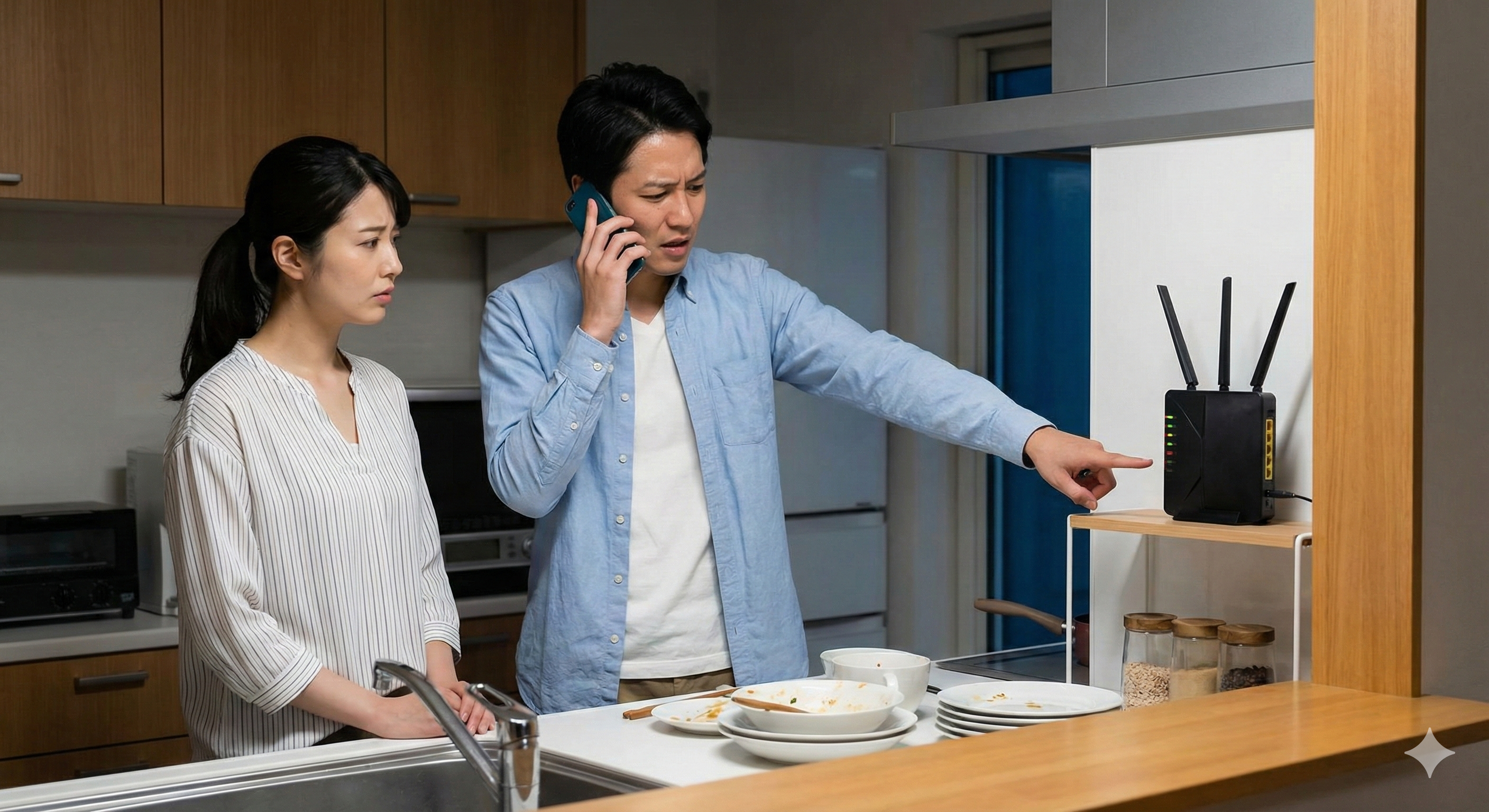
どんなに高機能な最新ルーターを使い、完璧な設定を施していても、プロバイダ(ISP)や回線事業者側で障害が発生していれば、ユーザー側でできることは「待つこと」以外にありません。 特に近年は、テレワークの普及により通信量が激増しており、特定の地域で通信機材がオーバーフローを起こしてダウンする事例が増えています。 再起動を繰り返して時間を浪費する前に、まずはスマホのモバイル回線(4G/5G)を使って、契約しているプロバイダの「障害情報・メンテナンス情報」のページを確認することが鉄則です。
また、意外と盲点なのが「料金の未払い」による利用停止です。 クレジットカードの有効期限が切れていた、銀行口座の残高が不足していたなどの理由で決済が失敗し、プロバイダから回線を止められてしまうケースが後を絶ちません。 この場合、ルーターは物理的に正常でも、認証サーバー側であなたの接続を拒否するため、いくら再起動しても繋がりません。 登録しているメールアドレスに督促状が届いていないか、マイページで契約状況が「継続中」になっているかを確認する勇気も必要です。
さらに、マンションにお住まいの場合は、建物内の共有設備(VDSL集約装置など)に雷が落ちたり、漏電したりして故障している可能性もあります。 自分一人だけが繋がらないのか、隣人も同じ状況なのかを確認することで、問題が「自分の部屋の中」にあるのか「建物の外」にあるのかを瞬時に判断できます。 管理会社への問い合わせ一回で解決することも多いのが、集合住宅特有のネットワーク事情なのです。
Wi-Fiは繋がっているのにネットが使えない状態とは
スマホの画面右上にWi-Fiの扇マークは表示されているのに、SafariやChromeでページが開けない、あるいは「オフラインです」と表示される現象があります。 これは、デバイスとルーター間の「無線通信」は成功しているものの、ルーターから先の「インターネットへの道」が閉ざされている、いわゆる「半死状態」です。 この原因の多くは、ルーター内部に保存されているプロバイダの接続情報(認証情報)が一時的なバグで読み込めなくなっていることにあります。
また、ルーターの「プライベートIPアドレス」の払い出しが上手くいっていない場合もこの状態に陥ります。 本来、ルーターは各端末に「192.168.x.x」といった番号を割り当てますが、これが重複したり、払い出し期限が切れたりすると、Wi-Fiの接続自体は維持されていてもデータのやり取りができなくなります。 この状況で再起動が効かない場合は、デバイス側で「Wi-Fi設定を削除(ネットワーク設定の削除)」し、初期状態で繋ぎ直すことが有効です。
ネットワークの「詰まり」を論理的に切り分ける手順
- ルーターの管理画面を確認
ブラウザに「192.168.11.1」などを入力し、インターネット接続状態が「確立」になっているか見る。 - PINGテストの実施
PCのコマンドプロンプト等から「8.8.8.8(Google)」へ応答があるか確認し、回線の生存を調べる。 - 他端末でのテスト
スマホはダメでもPCなら繋がる場合、スマホ側のOSやキャッシュの不具合に原因を絞り込める。
夜だけ・時間帯でWi-Fiが不安定になる原因
「昼間は動画もサクサク見られるのに、夜20時を過ぎた途端にWi-Fiが途切れる」という悩みは、現代のインターネット環境における最大級のストレスです。 この原因は、同じプロバイダを利用している近隣ユーザーが一斉に帰宅し、通信量が激増することで、プロバイダの網終端装置と呼ばれる「関所」で大渋滞が起きることにあります。 これは道路の交通渋滞と全く同じで、いくら自分の車(ルーター)を再起動しても、前の道が詰まっていては進めません。
特に「IPv4 PPPoE」という古い接続方式を利用している場合、この渋滞の影響を100%受けてしまいます。 一方で、次世代の接続方式である「IPv6 IPoE(v6プラス等)」を利用すれば、渋滞している関所をスルーして高速道路を走るような通信が可能です。 再起動で直らない夜間の遅さは、もはや機器の故障ではなく、回線の「契約プラン」や「接続方式」が現代の通信量に追いついていない証拠なのです。
また、集合住宅の場合は「VDSL方式」という電話線を使った配線方式がボトルネックになっていることもあります。 これは建物までは光ファイバーが来ていても、各部屋までは古い電話線で配る仕組みで、夜間に隣人が一斉に使うとノイズが発生し、速度が極端に落ちます。 この場合、ルーターをどういじっても解決しないため、回線事業者に相談して光配線方式(FTTH)への変更工事を検討すべき段階と言えます。
Wi-Fi 再起動が意味をなさないパターンとは
Wi-Fiの再起動が全く無意味なパターンとして、最も深刻なのが「ルーター内部パーツの寿命」です。 ルーターは24時間稼働し続けるため、特に「電解コンデンサ」というパーツが熱で劣化しやすく、5年も経つと寿命を迎えます。 劣化が進むと電圧が不安定になり、再起動した瞬間は動いても、負荷がかかるとすぐにフリーズを繰り返すようになります。 これは人間で言えば過労で倒れているようなもので、一時的に休ませても(再起動)、根本的な体力が戻ることはありません。
次に、デバイス側の「Wi-Fiチップ」の故障や相性の問題です。 特定の1台のスマホだけが繋がらない、特定のノートPCだけが頻繁に切れるという場合、原因の9割はそのデバイス側にあります。 ルーターを何度再起動しても、受信する側のアンテナが折れていたり、内部のチップが熱で損傷していれば、電波は届きません。 他のデバイスが正常に繋がっているなら、ルーターを疑うのは時間の無駄であり、デバイスの修理や外付けアダプターの検討が必要です。
最後に、OSのアップデートに伴う「ネットワーク設定の不整合」です。 Windows UpdateやiOSの更新後にWi-Fiが繋がらなくなった場合、それは内部の通信ドライバやプロトコルの設定が書き換わったことが原因です。 この場合、ルーターは100%正常に電波を飛ばしており、受け手側のOSが接続方法を見失っている状態です。 ルーターの電源を抜き差しするのではなく、デバイス側の設定画面で「ネットワークのリセット」を実行することこそが正解となります。
初心者が見落としがちなWi-Fi設定ミスと正しい対処法
ハードウェアに異常がなく、再起動を試しても改善しない場合、次に向き合うべきは「設定」の迷宮です。 多くの初心者がルーターを購入した時のまま「工場出荷状態」で使い続けていますが、現代のインターネット環境には、それでは不十分なケースが増えています。 ここでは、誰でも今すぐスマホからチェックできる項目から、少し踏み込んだネットワーク設定の裏技までをご紹介します。 設定をほんの少し見直すだけで、それまでの不安定さが嘘のように解消されることも珍しくありません。
【以下で分かること】
- 夜間の速度低下を劇的に改善する「IPv6」の最適な設定手順
- 混信を回避する「5GHz帯」への優先接続とチャネル設定のコツ
- セキュリティを保護し動作を安定させる「ファームウェア更新」
- 機器の限界を判断し、失敗しないための「買い替え基準」
Wi-Fi設定ミスで再起動しても直らない代表例
Wi-Fiトラブルにおいて、初心者が最も陥りやすい設定ミスは、ルーターの「動作モード(背面スイッチ)」の選択ミスです。 特に、壁側のLANポートからすでにインターネットが出ている環境(マンション備え付け回線など)で、ルーターをデフォルトの「ROUTER(ルーター)」モードにしてしまうと、「二重ルーター」という非常に不安定な状態になります。 これは、1つの家に2人のリーダー(ルーター)がいる状態で、お互いに指示が衝突し、通信が迷子になってしまう現象です。
この状態になると、Wi-Fiは繋がっているのに一部のWebサイトが表示されなかったり、速度が異常に遅くなったり、再起動しても数分で切れるといった不可解な挙動を示します。 解決策は、ルーター背面のスイッチを「AP(アクセスポイント)」や「BR(ブリッジ)」に切り替えるだけです。 「ルーターを買ったのだからルーターモードにするのが当たり前」という思い込みが、実はトラブルの最大の原因になっていることがあるのです。
また、Wi-Fiの「チャンネル」設定も重要です。 近隣に多くのWi-Fiが飛んでいる環境では、デフォルトの「自動設定」だと、再起動のたびに空いているチャンネルを探しますが、周囲が混みすぎているとどこへ逃げても干渉を受けてしまいます。 特に2.4GHz帯は電子レンジやBluetoothと干渉しやすいため、可能な限り5GHz帯(SSIDの後ろに「-a」や「-g」が付いているもの)を優先的に選ぶ設定にすることが推奨されます。
| 設定項目 | よくあるミス | 正しい設定・対処法 |
|---|---|---|
| 動作モード | 上流にルーターがあるのにルーターモード | 「AP(ブリッジ)モード」に切り替える |
| 周波数帯 | 常に2.4GHz(g)に繋いでいる | 近距離なら高速な「5GHz(a/ac/ax)」を使う |
| SSID固定 | 弱い電波を掴み続けている | 「バンドステアリング」機能を有効にする |
| 暗号化方式 | 古い「WEP」を使っている | 高速で安全な「AES(WPA2/WPA3)」にする |
IPv6・IPv4設定が原因で通信できないケース
近年の光回線で標準となりつつある「IPv6 IPoE」接続ですが、ここには特有の設定ミスが潜んでいます。 プロバイダ側でIPv6オプションが開通しているのに、ルーター側が「PPPoE(ユーザー名とパスワードを入れる方式)」の設定を保持したままだと、回線が正しく認識されず速度が出ません。 逆に、回線がIPv6に対応していないのにルーター側でIPv6を強制オンにすると、特定のパケットが破棄されてしまい、ブラウザがエラーを出し続けます。
特に深刻なのが、最新の「IPv4 over IPv6(カプセル化技術)」の設定不備です。 これは、IPv6の高速道路を通ってIPv4のサイトも見られるようにする技術ですが、ルーターがこのプロトコル(v6プラス、transix、OCNバーチャルコネクトなど)を正しく認識していないと、特定のサイトだけ見られないといった奇妙な現象が起きます。 再起動で解決しない場合、ルーターの管理画面から「接続先の設定」を「自動判別」に直すか、契約書類に記載された正確な方式を手動で指定する必要があります。
また、一部の古いオンラインゲームやVPNソフトは、IPv6環境下では正しく動作しないことがあります。 この場合、ルーター側の設定で特定のポートを空ける「ポート開放」が必要になることがありますが、これはIPv6接続では制限される場合が多いです。 「再起動してもゲームだけが繋がない」という時は、機器の故障ではなく、こうした通信規格の根本的な不一致を疑うべきです。
参照元:日本ネットワークイネイブラー(JPNE)公式サイト:v6プラス接続確認
スマホやパソコン側のWi-Fi設定を見直すポイント
ルーターばかりを犯人扱いしがちですが、実は「受信側」の設定がトラブルの主犯であることも非常に多いです。 例えば、iPhoneやAndroidにある「プライベートWi-Fiアドレス(MACアドレスのランダム化)」機能です。 この機能がオンになっていると、セキュリティのために端末が偽のアドレスで接続しますが、ルーター側がこれを「不審な未知の端末」と誤認して遮断してしまうことがあります。 「特定のスマホだけが再起動しても繋がらない」なら、この機能をオフに設定変更するだけで一発解決することがあります。
パソコン(Windows)の場合、「ネットワークアダプターの省電力設定」が最大の敵となることがあります。 Windowsの初期設定では、バッテリーを節約するために、しばらく通信がないとWi-Fiチップの電源を勝手に落としてしまいます。 一度切れた電源が復帰に失敗すると、再起動するまで二度と繋がらなくなります。 デバイスマネージャーから「電源の管理」を開き、「電力の節約のために、コンピューターでこのデバイスの電源をオフにできるようにする」のチェックを外すのが、プロが真っ先に行う対処法です。
また、セキュリティソフト(ノートンやウイルスバスターなど)のファイアウォールが、ルーターとの通信を「攻撃」と勘違いしてブロックするケースも散見されます。 再起動を試す前に、一度セキュリティソフトを完全に停止した状態で通信をテストしてみてください。 もしそれで繋がるなら、悪いのはルーターではなく、ソフトの設定が厳しすぎるということです。
ルーターのファームウェア更新忘れが招く不具合
Wi-Fiルーターは、内部で動いている「ファームウェア」という専用OSによって制御されています。 このファームウェアには、通信を安定させるためのバグ修正や、最新のスマホとの相性問題を解決するプログラムが含まれています。 購入してから一度もファームウェアを更新していないルーターは、いわば「5年前の知識で最新スマホを相手にしている」状態であり、再起動しても処理が追いつかず、すぐにパンクしてしまいます。
最新のルーターは夜間に自動更新してくれますが、古いモデルでは、ユーザーが管理画面から手動で更新ボタンを押さない限り、古いまま放置されます。 また、ファームウェアの不具合で「特定のタイミングで必ずフリーズする」という欠陥を抱えた製品も稀に存在します。 この場合、メーカーが対策パッチを出しているため、更新を行わない限り、何百回再起動してもトラブルは再発し続けます。
さらに、近年ではルーターの脆弱性を狙ったウイルス(マルウェア)の被害も増えています。 ファームウェアが古いと、ルーター自体が外部からの攻撃を受け、他者への攻撃の踏み台にされてしまいます。 その結果としてCPUが100%になり、通信が途切れるのです。 「セキュリティ対策はPCだけでなくルーターも必須」であることを意識し、少なくとも半年に一度は更新プログラムをチェックしましょう。
参照元:独立行政法人 情報処理推進機構(IPA):無線LANルーターの適切な設置運用
接続台数オーバーでWi-Fiが不安定になる問題
1台のルーターが同時に処理できるデバイス数には、明確な限界(スペック)があります。 一人暮らしなら問題になりにくいですが、家族4人でそれぞれがスマホとPCを持ち、さらにスマート家電やお掃除ロボットが繋がっている現代の家庭では、気づかないうちに20台以上のデバイスがぶら下がっていることがよくあります。 1万円以下のエントリーモデルだと、実用的な接続台数は10〜15台程度であり、これを超えると再起動してもすぐに「通信の順番待ち」が発生し、激しく遅延します。
接続台数オーバーの厄介な点は、再起動直後は「とりあえず繋がる」という点です。 しかし、再起動したルーターを見つけて各デバイスが一斉に自動再接続を開始すると、数分でまたメモリがいっぱいになり、動作が不安定になります。 これは、1つのカウンターに100人の客が押し寄せるようなもので、店員(ルーター)を何度交代させても、客の数を減らさない限り混乱は収まりません。
解決策としては、まず使っていない古い端末のWi-Fiをオフにすることです。 それでも改善しない場合は、複数のアンテナを持ち、同時処理能力が高い「ハイエンドモデル」や、家全体を網羅する「メッシュWi-Fi」へのアップグレードが必要です。 「Wi-Fiは繋がっているのに順番が回ってこない」という状況は、再起動では救えないスペックの問題なのです。
買い替え・プロバイダ相談を検討すべき判断基準
どれだけ設定を見直し、ケーブルを替え、熱対策を施しても改善しない……。そんな時は、もはや努力で解決できる範囲を超えています。 まず、ルーターの裏側に印字されている「製造年」を調べてください。 もし5年以上前のモデルであれば、最新の通信規格「Wi-Fi 6」に対応していないだけでなく、経年劣化による物理的な限界の可能性が極めて高いです。 最新のルーターは、古いルーターの数倍の処理能力と、壁を突き抜ける強力な電波を持っています。
次に、住宅の配線方式を疑ってください。 もしマンションにお住まいで、壁のコンセントが「電話線の差し込み口」である場合、それはVDSL方式という最大100Mbpsしか出ない古い規格です。 この環境では、どれほど高級なルーターを買って再起動しても、入り口で速度が絞られているため、期待するような改善は見込めません。 この場合はプロバイダに「光配線方式への変更は可能か」と相談し、回線の引き直しを検討する必要があります。
以下の「買い替え・改善判断リスト」を確認し、今の環境に限界が来ていないかチェックしましょう。
| チェック項目 | 状況 | 判断と推奨アクション |
|---|---|---|
| ルーターの製造年 | 2018年以前 | 寿命です。 Wi-Fi 6対応機への買い替え推奨 |
| マンションの配線 | VDSL(電話線) | 回線の限界です。 光配線方式への変更相談 |
| 接続デバイス数 | 15台以上 | スペック不足です。 ハイエンド機への移行推奨 |
| ルーターの熱 | 触るとかなり熱い | 故障寸前です。 基盤劣化の疑い、即交換 |
| 不調の頻度 | 毎日再起動が必要 | 末期症状です。 設定では直らない内部故障の可能性大 |
Wi-Fi 再起動しても直らない時の正解ルート【まとめ】
トラブル解決の極意は、闇雲に電源を抜き差しすることではなく、「どこまでが正常で、どこからが異常か」を一歩ずつ消去法で切り分けていくことにあります。 感情的にルーターを責める前に、この記事で紹介した物理チェック、設定変更、そしてスペックの見極めを、冷静に順を追って実行してください。 最後に、Wi-Fiが不調な時にたどるべき「プロの正解ルート」を10のポイントとしてまとめます。
・ONU/モデムの「アラーム」ランプを確認し、ネットの入り口が正常か見る ・LANケーブルの規格を確認し、古いCAT5をCAT6以上に交換する ・「コールドスタート(全機器の電源を切り、5分待って上流から順に起動)」を試す ・マンション等で「二重ルーター」になっていないか動作モードスイッチを必ず確認する ・夜間の速度低下には「IPv6 IPoE」接続への契約変更とルーター設定を検討する ・特定の端末だけ繋がらない場合は、端末側の「ネットワーク設定のリセット」を行う ・ルーターの管理画面にログインし、ファームウェアが最新版か確認して更新する ・電子レンジとの干渉を避けるため、可能な限り「5GHz帯」のSSIDを使用する ・接続デバイスが15台を超えるようなら、同時接続に強い上位モデルへ買い替える ・使用開始から5年を過ぎたルーターは「寿命」と割り切り、最新規格へ更新する
インターネットが快適になるだけで、あなたの生活の質(QOL)は劇的に向上します。 この記事が、あなたのイライラを解消し、快適なデジタルライフを取り戻すための一助となれば幸いです。 最後までお読みいただき、本当にありがとうございました。
コメント