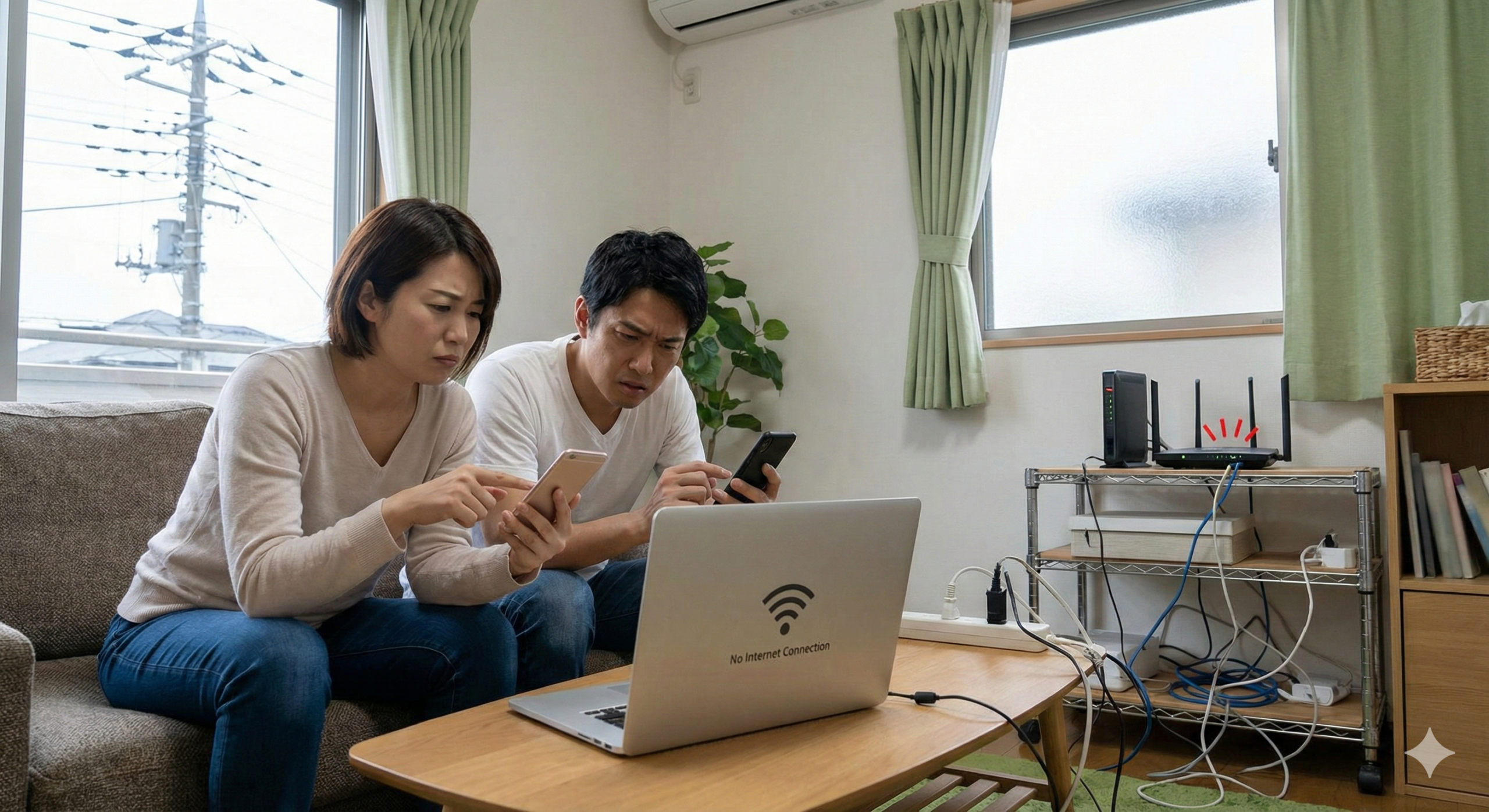
「Wi-Fiのアイコンはしっかり点灯しているのに、なぜかブラウザが開かない……」 現代人にとって、これほどストレスが溜まる瞬間はないかもしれません。 この現象は、デバイスとルーター間の「ローカルな通信」は成立しているものの、 その先の広大な「インターネット世界」への出口が塞がっている状態を指します。
原因はルーターの一時的なフリーズといった単純なものから、プロバイダ側の 深刻な通信障害、あるいはデバイス内部の高度なセキュリティ設定の競合まで、 実に多岐にわたります。何も知らない方でも、専門用語を噛み砕いて解説します。
この記事では、業界で定評のあるプロライターである私が、初心者の方でも迷わず 最短ルートで通信を復旧できるよう、具体的な手順を徹底的に深掘りして解説します。 読み終える頃には、あなたの家のネット環境は劇的に改善しているはずです。
【この記事で分かること】
- Wi-Fi接続済みでネット不可になる「根本原因」
- スマホ、PC、ルーター、回線の「切り分け診断術」
- DNS・IPv6・セキュリティソフトの「高度な対処法」
- 夜間の速度低下や物理的な電波干渉の「解消テクニック」
Wi-Fi 繋がってるのに ネット使えない時に最初に確認すべき基本ポイント
ネットが繋がらないとき、焦って闇雲に設定をいじくり回すのは最も避けるべき行為です。 まずは「どこまで電波が届いており、どこから先が遮断されているのか」を 冷静かつ論理的に判断することが、早期復旧への一番の近道となります。
Wi-Fiマークはあくまで「ルーターとあなたの端末」の間の距離と接続強度を示す 指標であり、ルーターから外の世界(インターネット)が繋がっている証拠ではありません。 この「宅内LAN」と「外部インターネット」の切り分けが最初のステップです。
まずは、以下の詳細な比較表を参考に、現在のトラブルが「どの範囲」で 発生しているのかを冷静にチェックしてみましょう。
| 状況のステータス | 推定される主な原因 | 優先的に行うべきアクション |
|---|---|---|
| 特定のスマホ1台だけが繋がらない | 端末固有の設定ミス・OSのバグ | Wi-Fiの再登録、OSアップデート確認 |
| 家族全員の全デバイスが繋がらない | ルーター故障・回線断・ISP障害 | ルーターとONUの完全再起動 |
| Wi-Fiマークに「!」や「×」が出る | IPアドレスの取得失敗・認証エラー | ルーターの初期化、またはDHCP設定確認 |
| 繋がるが極端に遅い(1Mbps以下) | 回線混雑・電波干渉・速度制限 | 周波数帯の変更(5GHz)、IPv6導入 |
Wi-Fiは接続済みなのにインターネットなしと表示される原因

「接続済み、インターネットなし」という表示は、実はシステム側からの非常に重要なサインです。 これは、あなたのスマホやPCがルーターとの「物理的な握手」には成功したものの、 ルーターがインターネット回線の「データの入り口」を見失っている状態を意味しています。
主な原因の筆頭は、回線終端装置(ONU)やホームゲートウェイの内部フリーズです。 これらの機器は、プロバイダから提供されて以来、数年間一度も電源を切っていない という家庭も多いはずです。内部に熱がこもったり、メモリリークが発生したりすると、 接続は維持していてもデータのパケットを正しく処理できなくなります。
また、意外と見落としがちなのが「プロバイダ契約のステータス異常」です。 クレジットカードの有効期限切れによる料金未払いや、契約の更新ミスなどで 回線が物理的に繋がっていても、プロバイダ側で通信を論理的に遮断することがあります。 Wi-Fiは家の中のローカルな電波なので、アイコンは出続けてしまうのが厄介な点です。
さらに、マンション共用タイプの場合は、VDSL集合装置の不具合も考えられます。 建物全体のネット利用者が増える時間帯に、装置が過負荷に耐えられず、 特定の部屋へのデータ転送をストップさせてしまう「サイレント障害」も頻発しています。
参照元:バッファロー公式サイト|Wi-Fiはつながるが、インターネットが利用できない
スマホ・パソコン両方でネット使えないか切り分ける方法
トラブル解決の第一歩は、冷静な「犯人探し」です。 原因が「自分のデバイス」にあるのか、それとも「ルーターや回線」にあるのかを 明確に特定するために、家にある複数の端末で同時並行の接続テストを行いましょう。
もし、特定のiPhoneでは繋がらないけれど、家族のAndroid端末やiPadでは問題なく YouTubeが見られるという場合、原因はそのiPhoneの設定や一時的な不具合に限定されます。 一方で、PCもスマホもテレビも、全ての端末が一斉に繋がらなくなった場合は、 ほぼ間違いなくルーターか回線、あるいはプロバイダに原因が潜んでいます。
より深く切り分けるために、以下のステップを試してください。
- モバイルデータ通信をオフにする
スマホの4G/5Gを完全に切り、Wi-Fiのみで通信できるか確認 - 有線LAN接続のテスト
ノートPCをLANケーブルで直接ルーターに繋いでみます - 近隣のWi-Fiリストを確認
他人のWi-Fi名が表示されるなら、端末の受信チップは正常です
もし有線LANで繋がるのにWi-Fiだけがダメな場合は、ルーターの無線チップが熱で やられているか、周辺の家電(電子レンジ等)による強力な電波干渉が疑われます。 逆に有線でも通信不能なら、ONU(回線終端装置)より外側の光ファイバー網の問題です。
Wi-Fiマークが出てるのに通信できない時の典型パターン
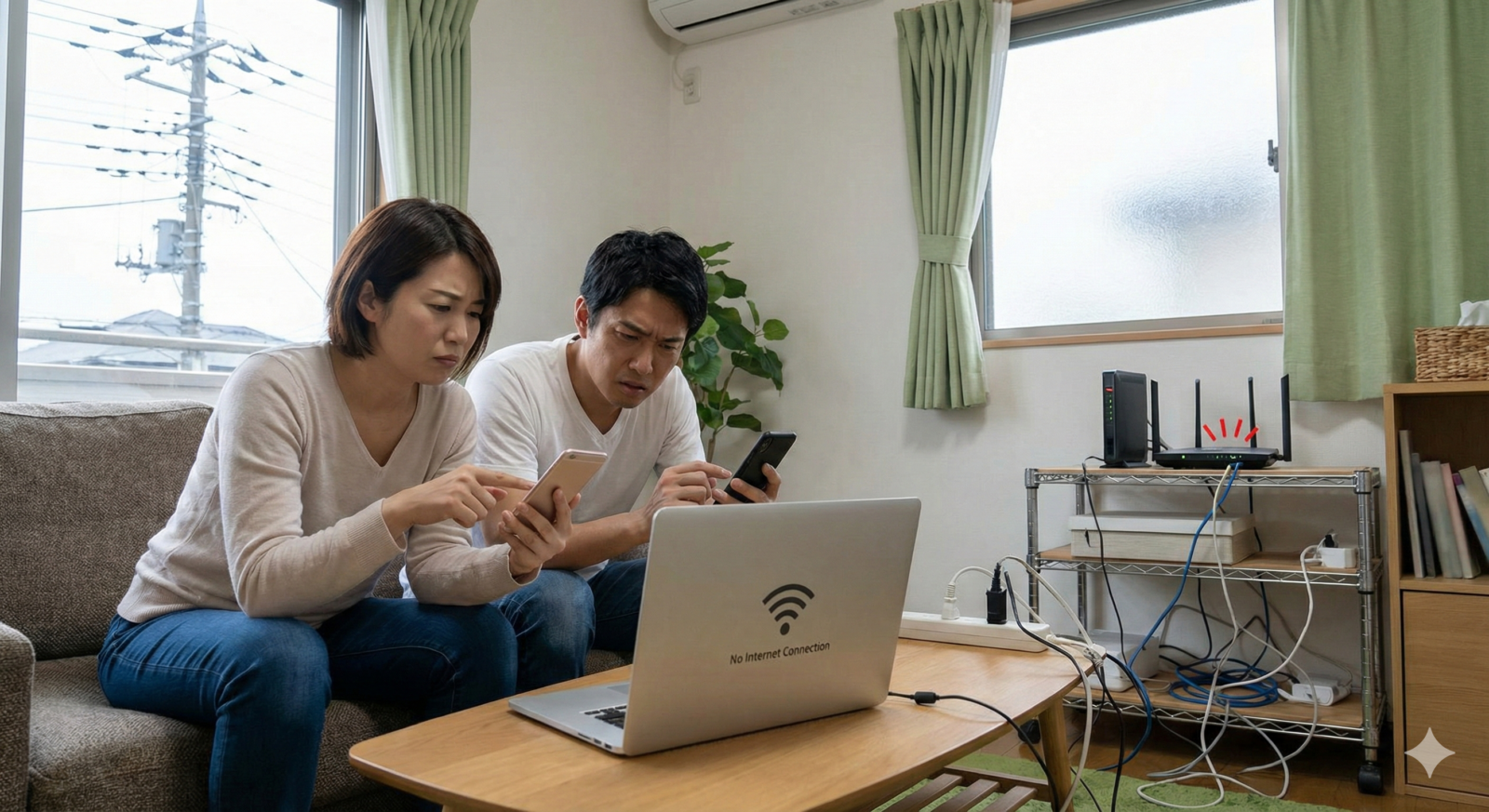
Wi-Fiの扇形アイコンがフル点灯しているのに、読み込みが延々と終わらない…… この「生殺し」状態には、ネットワーク用語で言う「IPアドレスの競合」が潜んでいます。 ルーターは、接続された各端末に「192.168…」といった数字の住所(IPアドレス)を 自動で割り振りますが、この割り振り(DHCP)が稀に重複してしまうのです。
例えば、古いタブレットを久しぶりに起動した際、既に別のスマホが使っている IPアドレスを奪い取ろうとすると、両方の端末で通信の衝突が発生し、 結果としてどちらもネットに繋がらなくなるという「共倒れ」現象が起きます。
また、公共Wi-FiやホテルのWi-Fi、マンションの無料ネットによくあるのが「キャプティブポータル」です。 Wi-Fi接続後に、ブラウザを開いて「利用規約に同意」や「ログイン」をしない限り 通信を許可しない仕組みです。この認証が終わるまでは、LINEなどのアプリは一切動きません。 一度ChromeやSafariを立ち上げて、適当なページ(例:Yahoo! JAPAN)を開いてみましょう。
さらに、近年増えているのが「DNSの不一致」です。 サイトの名前を住所に変換するDNSサーバーが、以前の古い設定のまま残っていると、 ネットへの道筋は通っているのに、目的地にたどり着けないというジレンマに陥ります。
Wi-Fiルーター再起動で直らない場合に疑うべき点
「困ったら電源を抜いて30秒待つ」という再起動は鉄則ですが、それでも解決しない場合は ルーターの「動作モード」スイッチが意図せず物理的に動いていないか確認してください。 ルーター背面にある「ROUTER / AP / BRIDGE / WB」といった小さなスイッチです。
例えば、NTTからレンタルしているホームゲートウェイに、自分で買ったWi-Fiルーターを 重ねて繋いでいる場合、どちらも「ROUTER」モードになっていると「二重ルーター」状態となります。 これは1つの家に2人の王様がいるようなもので、データがどちらの指示に従えばいいか 混乱し、結果的に通信がブツブツ切れる、あるいは全く繋がらない原因になります。
さらに、ルーターの「ファームウェア」が5年以上更新されていない場合も危険です。 メーカーはセキュリティの脆弱性やOS(iOS 18やAndroid 15等)との相性問題を解決するために 更新プログラムを配布していますが、これを放置すると、新しいスマホを繋いだ瞬間に ルーターがパニックを起こしてフリーズする「相性問題」が発生しやすくなります。
もし、数年前の安価なルーターを使い続けているのであれば、機器自体の「寿命」も疑いましょう。 コンデンサの劣化などにより、給電が不安定になると、Wi-Fiの電波は出せても 高負荷なデータ処理に耐えられなくなり、接続が切断されてしまうのです。
回線障害か自宅トラブルかを見分ける簡単チェック
自分の家の中にどれだけ問題を探しても、実は「外の世界(通信会社)」で 大きな事故が起きている場合があります。この可能性を早い段階で排除できれば、 設定をいじってさらに状況を悪化させるリスクを回避できます。 回線障害の確認には、スマホの4G/5G回線を使って、各社の公式サイトをチェックしましょう。
特に、近所で道路工事が行われていた直後や、台風・落雷などの悪天候の後には、 地中の光ファイバーが物理的に切断されたり、中継局が停電したりすることがあります。 「家の中は完璧なのに繋がらない」と感じたら、即座に外の問題を疑うべきです。
| 確認すべきサイトとSNS | チェックすべき具体的な内容 |
|---|---|
| NTT東日本・西日本 公式 | フレッツ光のメンテナンス・故障情報 |
| 各プロバイダ(OCN, So-net等) | 特定のサーバー(DNSや認証系)のダウン情報 |
| Downdetector | 特定のサービス(YouTube等)だけの障害か、回線全体か |
SNSでの検索は、公式発表よりも速いことが多々あります。 自分と同じ市区町村のユーザーが「ネットが落ちた!」と複数呟いていれば、 それは個人の努力ではどうにもならない問題です。 プロバイダの復旧作業を待ちつつ、スマホのテザリングなどで凌ぎましょう。
DNS設定が原因でWi-Fiが繋がってもネット使えないケース
DNS(Domain Name System)とは、インターネット上の「電話帳」のようなものです。 私たちが「https://www.google.com/search?q=google.com」と打ち込むと、DNSがそれを「142.250.196.110」という コンピュータ専用の数字(IPアドレス)に瞬時に変換してくれます。 この「電話帳」が汚損していたり、サーバーがダウンしていると、ネットへの接続は 生きているのに、どのサイトにもたどり着けなくなるのです。
もし、特定のウェブサイトは見られないけれど、LINEやDiscordなどのチャットアプリの 通知だけは来る、という奇妙な状況であれば、原因の9割はDNSにあります。 チャットアプリは既に接続先を知っていますが、ブラウザは新しいサイトを 見に行くたびに「電話帳」を引く必要があるため、DNSが死んでいると動けません。
この場合、プロバイダが自動で割り当てるDNSを使うのではなく、 世界最強の信頼性を誇るGoogleのパブリックDNS(8.8.8.8)を手動設定しましょう。 設定を「自動」から「手動」に変えて、数字を打ち込むだけで劇的に改善します。 これは、古くなった地図を捨てて、常に最新のデジタルマップに切り替えるようなものです。
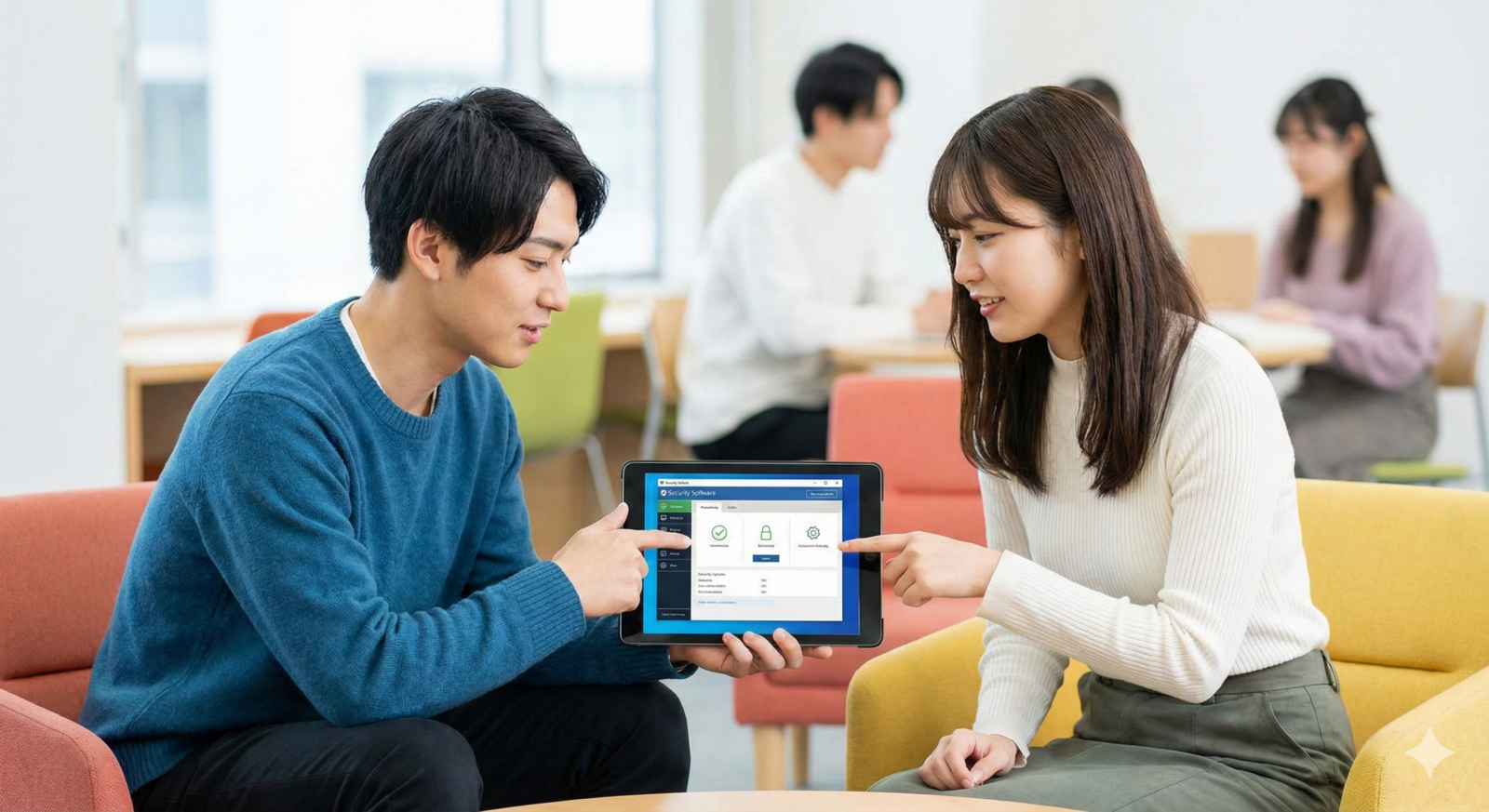
セキュリティソフトやVPNが通信を邪魔している可能性
あなたのデバイスを守るために導入したセキュリティソフトやVPNアプリが、 皮肉にも通信を完全に遮断する「壁」になってしまうケースが後を絶ちません。 これらは常に通信パケットを検査・暗号化しているため、ソフトの自動更新後に 設定がバグを起こし、全ての正常な通信を「攻撃」と誤認してブロックすることがあります。
特に、VPNを常用している方は要注意です。VPN接続が不安定になった際に、 情報漏洩を防ぐためにネット通信そのものを強制停止する「キルスイッチ」という機能があります。 VPNサーバーとの接続が途切れた瞬間、Wi-Fiは繋がっているのにブラウザは一切 反応しなくなるという挙動は、このキルスイッチが作動している典型例です。
また、会社のPCを使っている場合、会社指定のプロキシサーバーや 強力なファイアウォールが、自宅のWi-Fi環境の特定のポートと競合することがあります。 トラブルが起きた際は、一度セキュリティソフトの監視を一時停止(10分間など)にし、 その間にネットが繋がるかどうかをテストしてみてください。
Wi-Fi 繋がってるのに ネット使えない原因別の対処法と最終チェック
ここまでで、トラブルの全体像はほぼ把握できたはずです。 ここからは、より具体的な「デバイス別・シチュエーション別」の解決手順に入ります。 リモートワークの普及により、自宅のネット環境はもはやインフラの一部です。 一つひとつのステップを丁寧に行い、盤石な通信環境を取り戻しましょう。
これまでの確認作業で原因が絞り込めてきたら、次は「設定の深部」へのアプローチです。 OSのリセットや、次世代の接続方式であるIPv6への切り替えなど、 プロの現場でも使われる「一歩進んだテクニック」を惜しみなく公開します。
【以下で分かること】
- スマホ・PC別の「通信設定リセット術」
- 夜間の混雑を回避する「IPv6 IPoE導入法」
- 電波干渉を防ぐ「ルーター最適配置」
- プロバイダ設定と「回線障害確認フロー」
Wi-Fi 繋がってるのに ネット使えない スマホ特有の原因
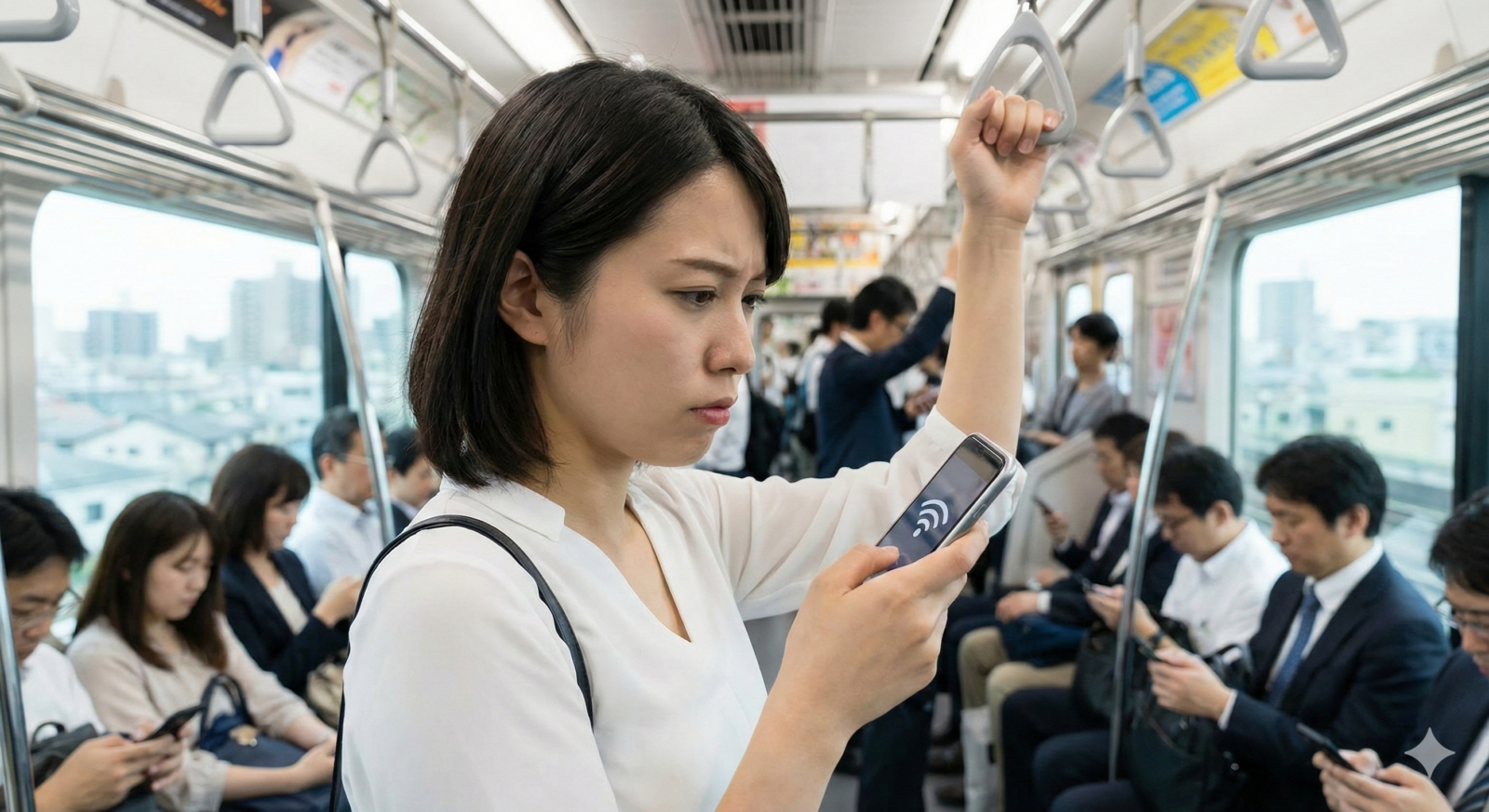
スマホ(iPhone / Android)でWi-Fiトラブルが起きた際、最も疑わしいのは 「プライベートWi-Fiアドレス」というセキュリティ機能の誤作動です。 これは、MACアドレス(端末固有のID)をランダム化してプライバシーを守る機能ですが、 ルーター側がこれを「怪しい端末」と判断して、通信を拒否してしまうことがあります。
特に、自宅のWi-Fi設定で「このネットワークのプライベートアドレス」をOFFに 切り替えてみるだけで、嘘のように接続が安定することがよくあります。 設定場所は、Wi-Fi設定画面の横にある「i」ボタン(iPhone)や歯車アイコン(Android)です。
また、iPhoneユーザーであれば「iCloudプライベートリレー」も確認してください。 これはAppleの提供するプロキシサービスですが、回線との相性が非常に激しく、 オンにしていると通信が極端に遅くなったり、完全に止まったりすることがあります。 もし「このネットワークではiCloudプライベートリレーを使用できません」という 警告が出ているなら、一旦オフにして様子を見るのが得策です。
参照元:Appleサポート|iPhoneがWi-Fiネットワークに接続されない場合
パソコンだけWi-Fiは繋がるがネット使えない時の対処法
WindowsやMacのPCだけが繋がらない場合、OS内の「ネットワークスタック(通信の仕組み)」 にゴミが溜まっているか、古いドライバーが動作を阻害している可能性が高いです。 特にWindows Updateの後や、新しいアプリをインストールした後に 「識別されていないネットワーク」という表示が出ることがあります。
Windowsユーザーにおすすめしたい最強のコマンドが「netsh」によるリセットです。 コマンドプロンプトを管理者権限で起動し、以下のコマンドを入力してみてください。 ・netsh winsock reset ・netsh int ip reset ・ipconfig /flushdns これらを打ち込んで再起動するだけで、ネットワーク関連のソフト的な詰まりは ほぼ100%リセットされ、クリアな状態で接続を再開できます。
Macの場合は、設定の「ネットワーク」からWi-Fiを一旦削除(−ボタン)し、 再度追加(+ボタン)することで、plistファイルという設定ファイルが再生成されます。 これにより、長年の使用で蓄積された設定の矛盾が解消されます。
参照元:Microsoft公式|Windows のネットワーク接続の問題を解決する
夜だけWi-Fiが繋がってもネット使えない原因とは
「昼間は動画もサクサクなのに、夜20時を過ぎると途端に重くなる……」 この現象は、もはや個人の設定の問題ではなく、日本の光回線網が抱える 構造的な限界である「網終端装置(NTE)」の混雑が原因です。 従来の「PPPoE」という接続方式は、夜間になるとデータが集中してパンクします。
この渋滞を回避する唯一の解決策が、「IPv6 IPoE(v6プラスやOCNバーチャルコネクト)」 という次世代の接続方式への切り替えです。 これは、混雑している従来の入り口(ゲート)を通らず、 広大なバイパス道路(ネイティブ接続)を通ってインターネットに繋ぐ技術です。
ご自身の環境がどちらで繋がっているかは、プロバイダのマイページや 「IPv6接続確認サイト」で簡単にチェックできます。 もしIPv4(PPPoE)のままなら、プロバイダに「IPv6を使いたい」と申し出るだけで、 月額料金はそのままで、夜間の速度が数十倍に跳ね上がることも珍しくありません。
参照元:NTTコミュニケーションズ|IPv6とは?接続確認方法とメリット
ルーターが近いのにWi-Fi通信できない意外な理由
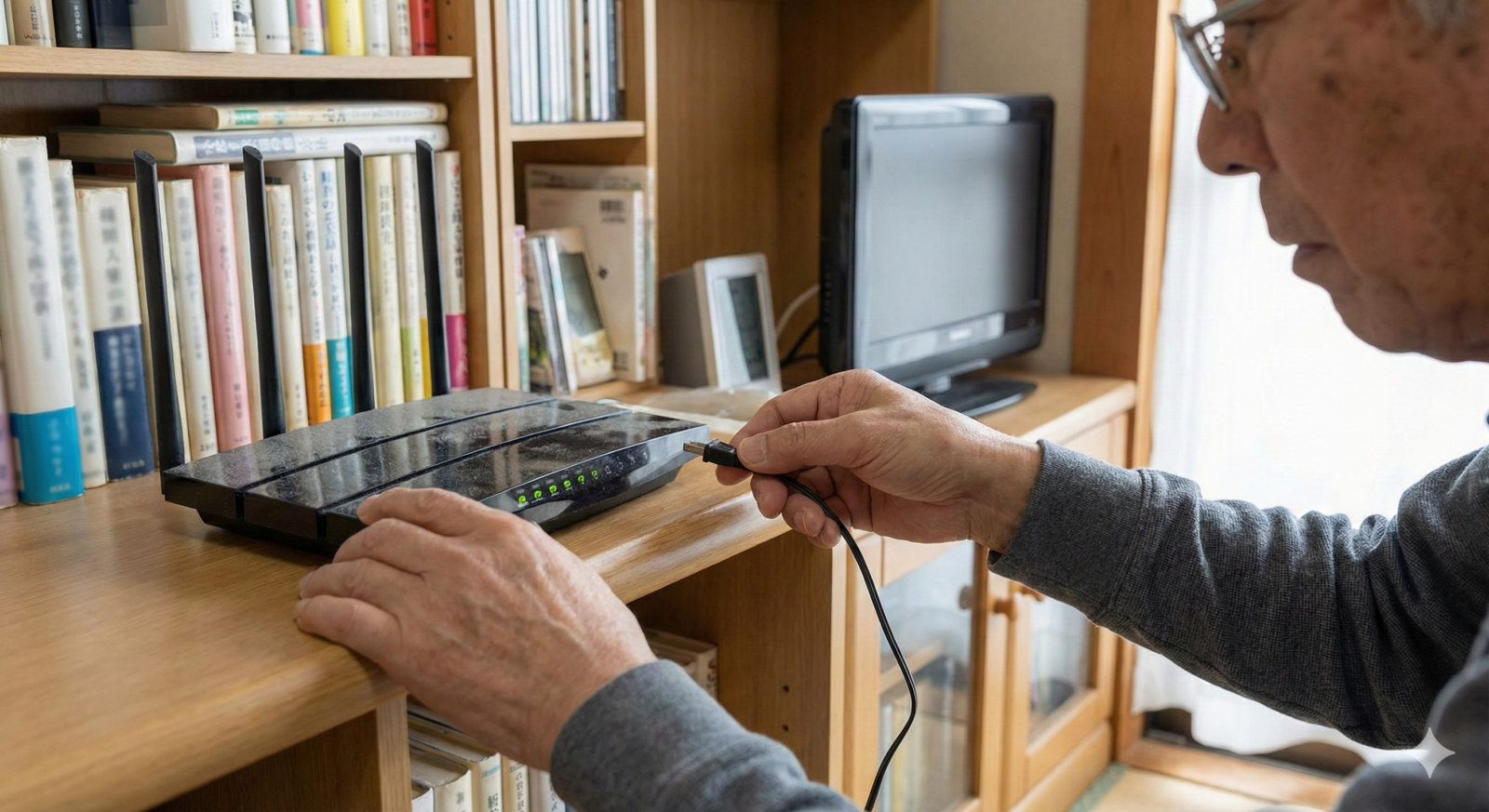
ルーターの真横にいるのに、なぜか繋がらない。 この皮肉な現象の多くは、電波の「反射」と「干渉」、そして「飽和」にあります。 特に2.4GHz帯のWi-Fiは、電子レンジ、Bluetoothイヤホン、コードレス電話、 さらには近隣の家のWi-Fi電波と激しくチャンネルを奪い合っています。
電子レンジが動いている間だけ通信が切れるのは、電波の周波数が全く同じだからです。 この干渉を避けるには、5GHz帯(IEEE 802.11ac/ax)のWi-Fiに接続先を変えましょう。 SSIDの名前に「-G」や「-2G」が付いているのが2.4GHz、「-A」や「-5G」が5GHzです。 5GHzは家電干渉がゼロなので、驚くほど安定します。
また、物理的な置き場所も極めて重要です。 ルーターを「床に直置き」したり、「棚の中」に閉じ込めたりしていませんか? 電波は全方位に飛びますが、障害物に非常に弱いため、床から1〜1.5メートルの高さ、 かつ部屋の見通しの良い場所に置くだけで、通信品質は劇的に向上します。
IPv6・IPoE設定が影響してネットに繋がらないケース
最新のIPv6接続は爆速ですが、稀に設定の不備で「Googleは見れるのにAmazonは見れない」 といった特定のサイトだけが遮断されるという奇妙な現象を引き起こします。 これは、IPv6の広大なネットワークの中で、古いIPv4専用のサイトを表示するための 「トンネル技術(IPv4 over IPv6)」のネゴシエーションが失敗している時に起こります。
解決策としてまず試すべきは、ルーターの設定画面にログインし、 「MTU(Maximum Transmission Unit)」の値を調整することです。 通常は1500や1452といった数字が設定されていますが、これを「1460」や「1440」 にわずかに下げるだけで、パケットの断片化が解消され、通信が通るようになることがあります。
また、ルーターのIPv6設定が「パススルー」や「ブリッジ」になっていると、 プロバイダ側のシステムと正しく同期できないことがあります。 プロバイダから指定された接続方式(例:v6プラス、transixなど)が ルーターの設定項目で正しく選ばれているか、今一度マニュアルを見直してください。
参照元:インターネットマルチフィード株式会社|transix よくあるご質問
プロバイダ側の設定ミスでWi-Fiが使えない場合
家の中の機器や設定が完璧であっても、インターネットの供給元である プロバイダ(ISP)側で「認証の壁」に阻まれているケースがあります。 特に引っ越し直後や、乗り換えキャンペーンで契約を変えたばかりの時期に多いのが、 ルーターに「接続ID」と「認証パスワード」を正しく設定していないパターンです。
「v6プラス」などの最新サービスでは、ID入力をしなくても自動判別で繋がりますが、 依然として従来の「PPPoE方式」での接続を必要とするプロバイダも多く存在します。 郵送されてきた会員証に記載された「xxxx@abc.ne.jp」のようなIDと、 複雑なパスワードを、1文字のミスもなくルーターの設定画面に打ち込む必要があります。
また、意外な落とし穴として「MACアドレス制限」があります。 以前使っていた古いルーターから新しいルーターに交換した際、 プロバイダ側のサーバーが「以前のルーターしか認めない」と記憶してしまっていることがあります。 この場合、ONUの電源を切り、1時間ほど放置することで解決することがあります。
参照元:日本インターネットプロバイダー協会|インターネット接続トラブル解決ガイド
Wi-Fi 繋がってるのに ネット使えない時の最終チェックリスト【まとめ】
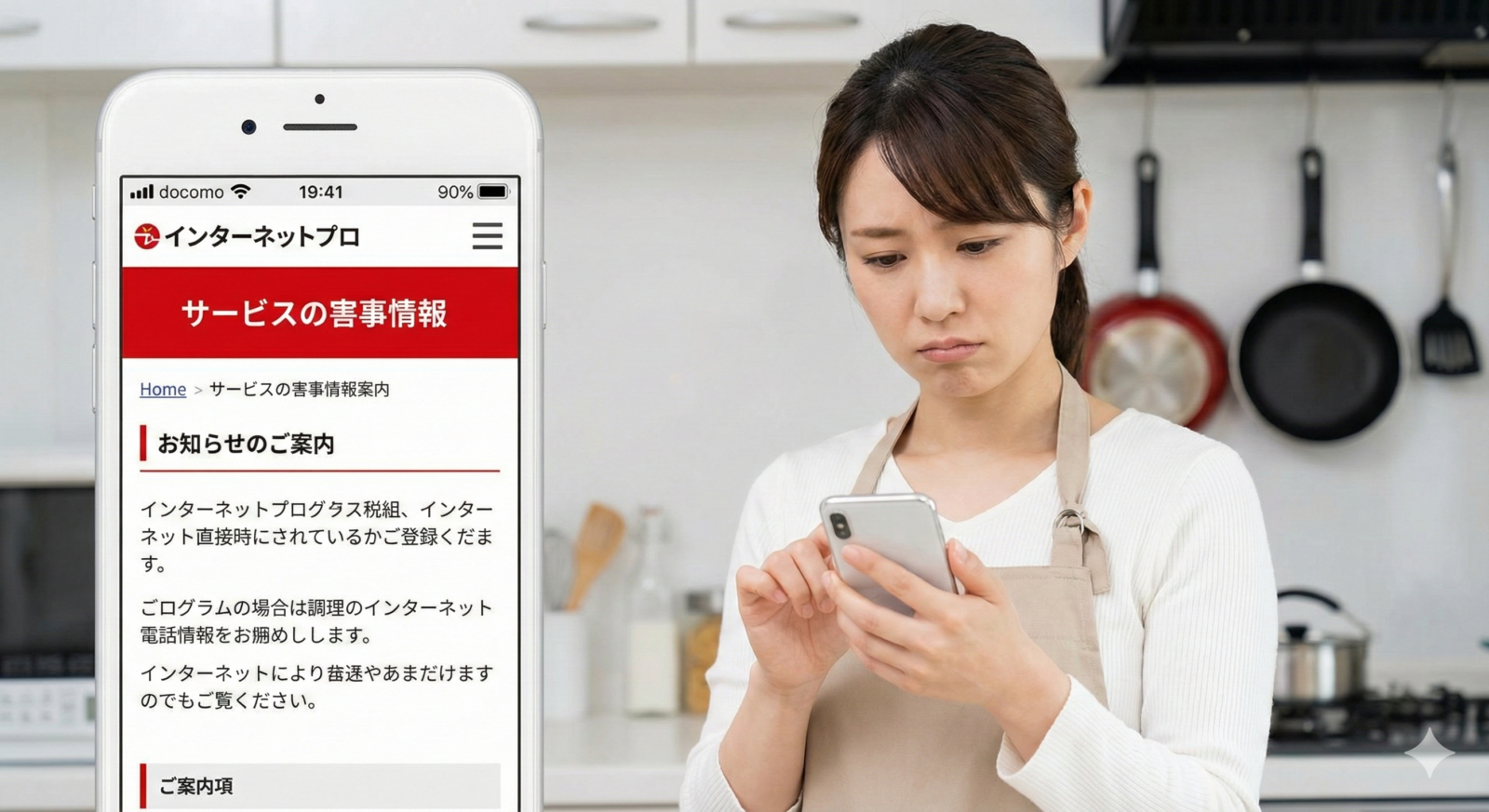
ここまで、膨大な情報をお伝えしてきました。ネットトラブルは複雑に見えますが、 一つひとつ可能性を潰していけば、必ず解決の糸口が見つかります。 最後に、この記事の重要ポイントを「プロが教える最終チェックリスト」としてまとめました。
- 全端末か、特定の1台かを確認して「犯人」を特定する
- ルーターとONUの電源を抜き、5分待ってから再起動する
- ルーターの「動作モード」スイッチが正しい位置か確認する
- スマホの「プライベートWi-Fiアドレス」を一旦オフにする
- PCなら「netsh」コマンドで通信設定を完全にリセットする
- 干渉を避けるため「5GHz帯」のSSIDに接続先を変更する
- DNS設定を「8.8.8.8(Google)」に変更して経路を確保する
- VPNやセキュリティソフトの「キルスイッチ」をオフにする
- 夜間が遅い場合は、プロバイダに「IPv6 IPoE」の導入を依頼する
- 3年以上前のルーターなら、最新規格「Wi-Fi 6」機への買い替えを検討する
コメント